VSコードのダウンロードとインストール方法について解説
制作や開発を行うためのコードエディタ「VSコード(Visual Studio Code)」のダウンロードとインストールについて解説します。またインストール後に日本語化の対応も行います。VSコードは無料で使用できます。
目次
①:ダウンロード
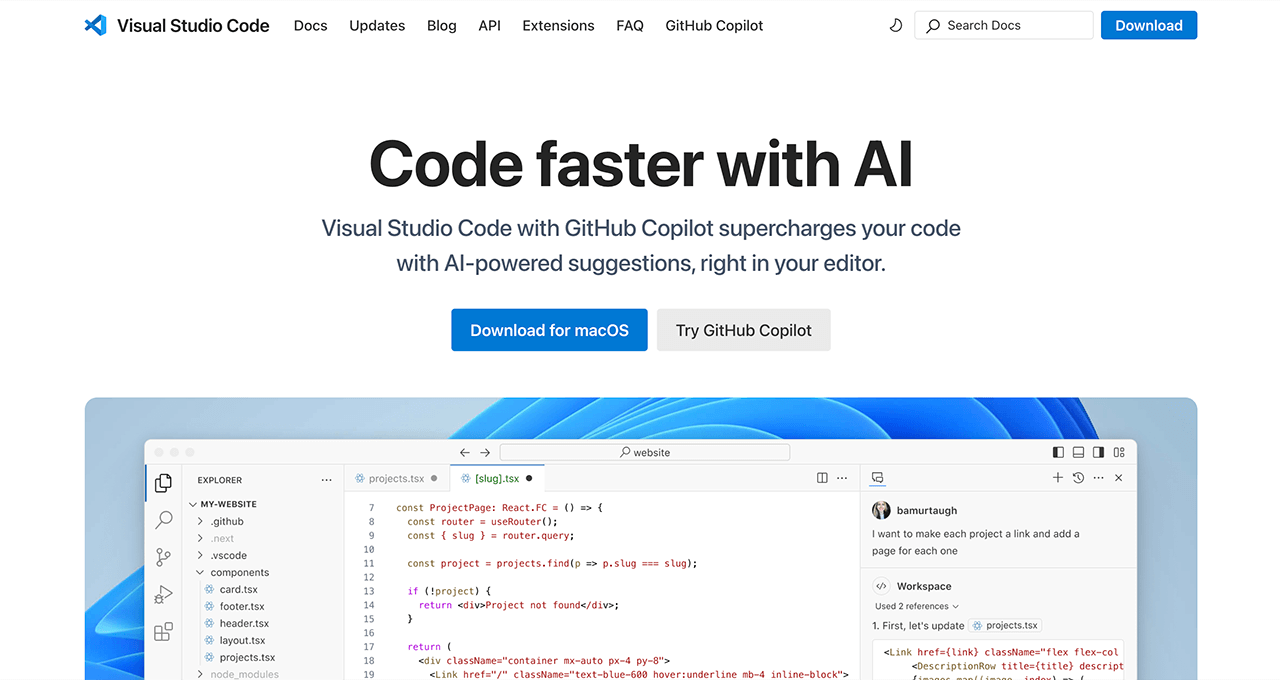
下記から VSコード の公式サイトを開きます。
公式サイト:Visual Studio Code
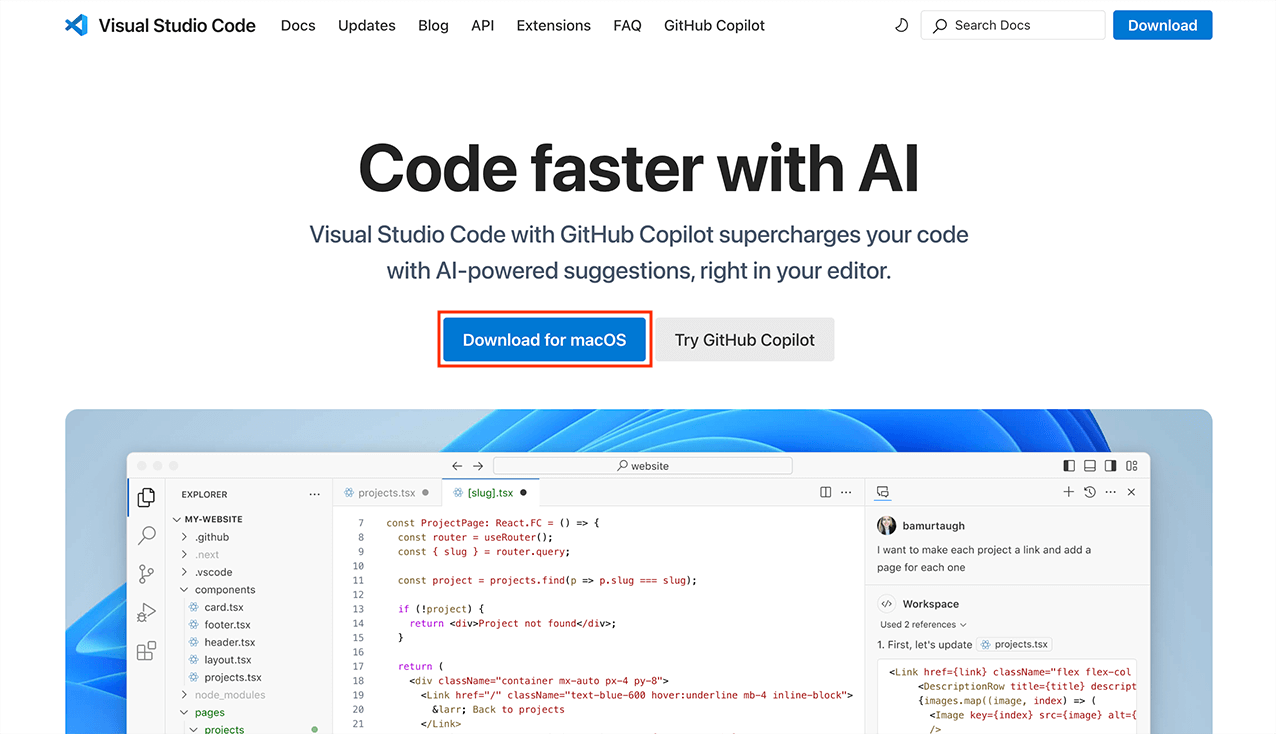
Macの場合、「Download for macOS」ボタンをクリックします。
※Windowsの場合は、「Download for Windows」ボタンをクリックします。
※以降はMacを使用して解説していきます。
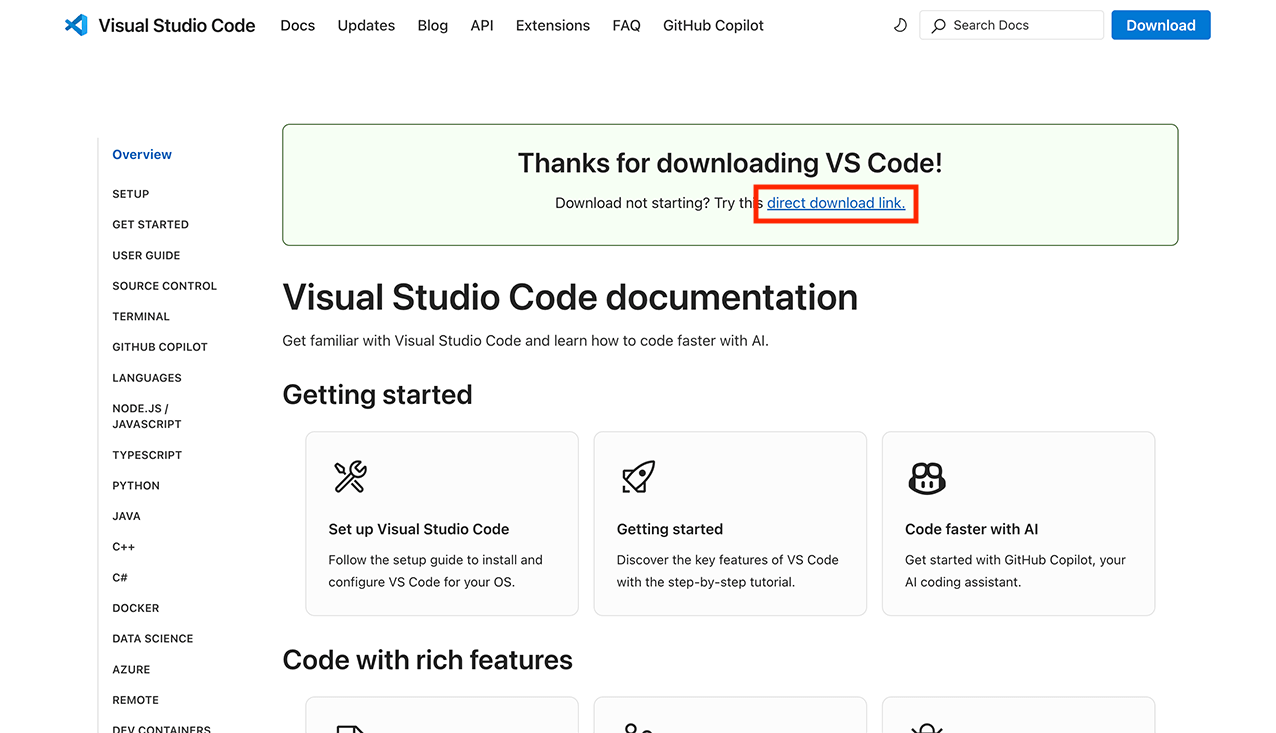
ダウンロードページへ遷移した後、自動的にダウンロードが開始します。
※ダウンロードが始まらない場合は、「direct download link.」リンクをクリックして手動でダウンロードを開始します。
ダウンロードが完了したら、インストールに進みます。
②:インストール
VSコードのインストールを行っていきます。
ZIPファイルの解凍
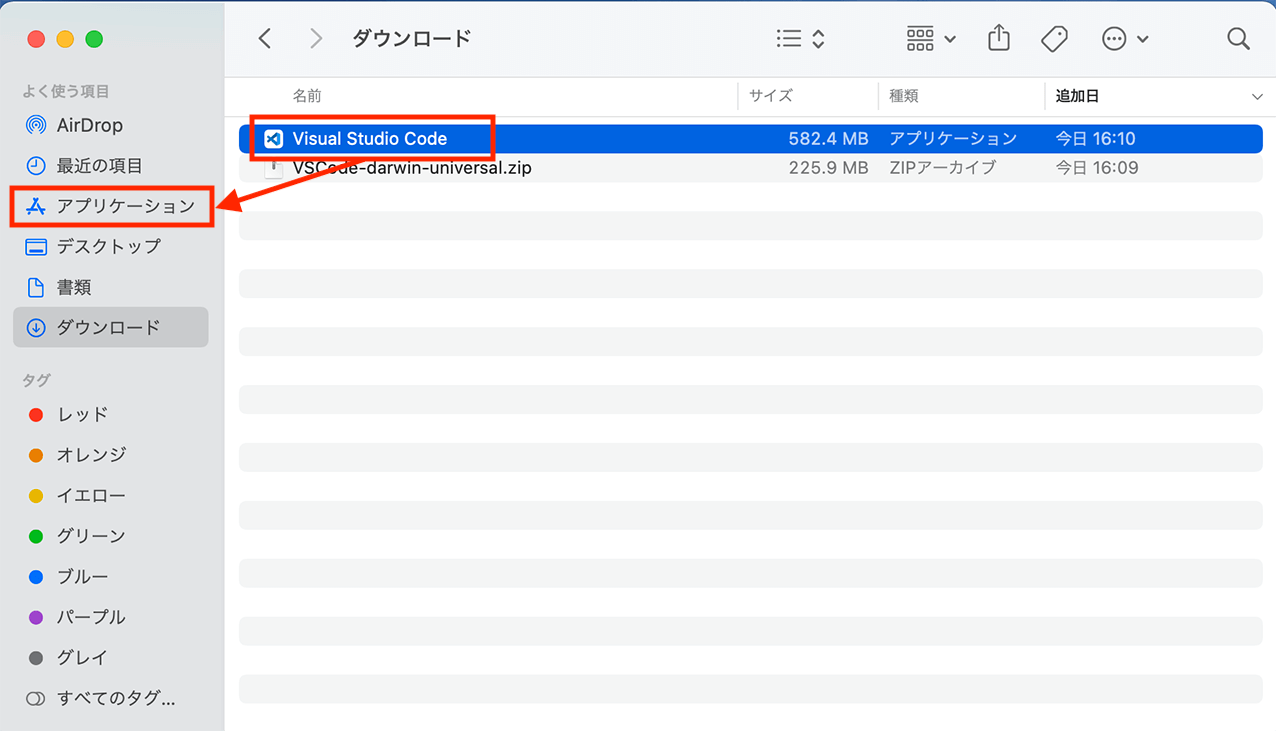
ダウンロードしたZIPファイル「VSCode-darwin-universal.zip」をダブルクリックして解凍します。
インストール
ZIPファイルを解凍すると「Visual Studio Code」という名前のファイルが表示されるので、「アプリケーション」フォルダへドラッグ&ドロップすればインストール完了です。
インストールが完了したら、VSコードを立ち上げてみましょう。
③:VSコードの起動
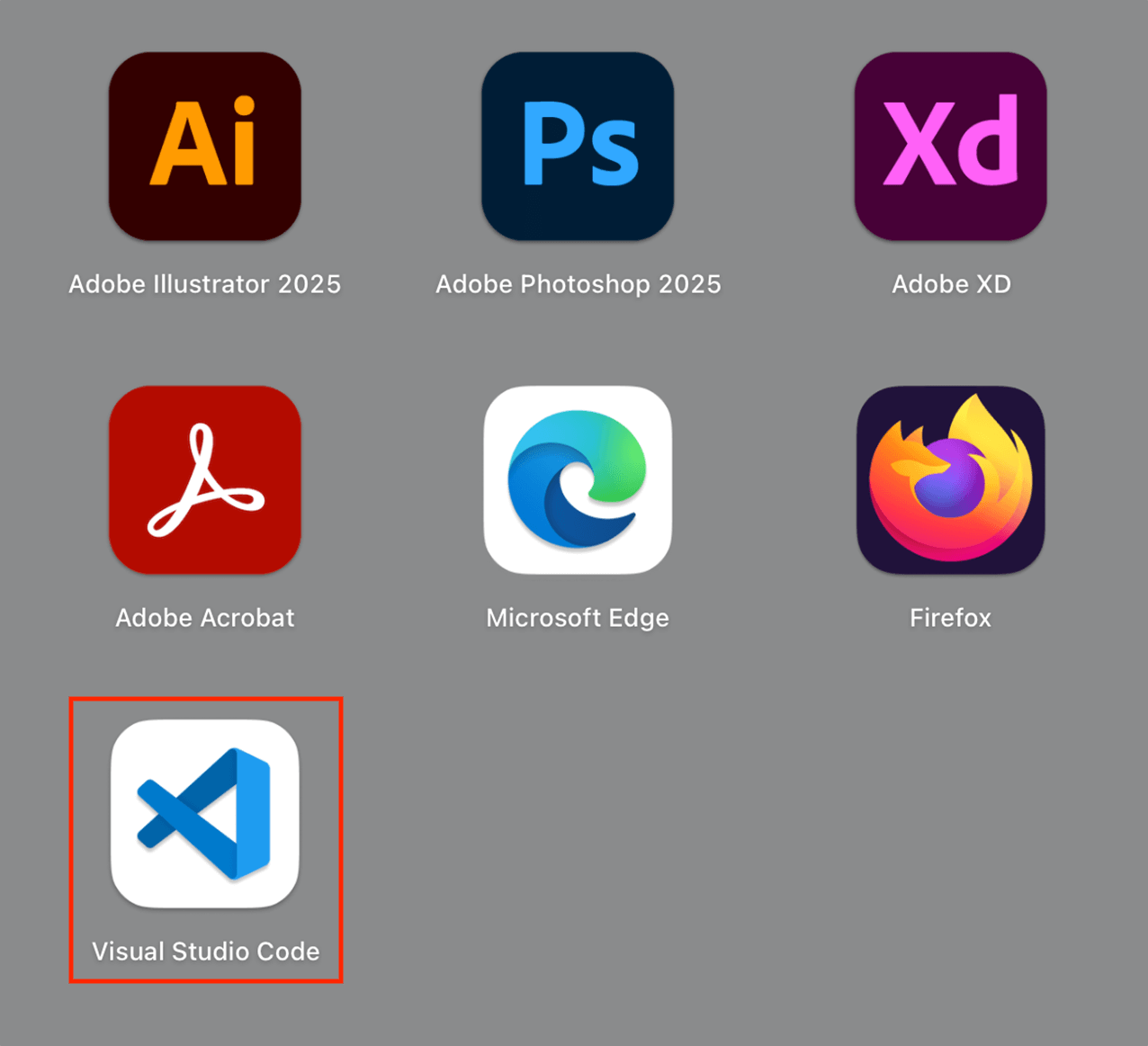
「Launchpad」に「Visual Studio Code」が追加されているので、クリックします。
以下のようなVSコードの画面が立ち上がります。
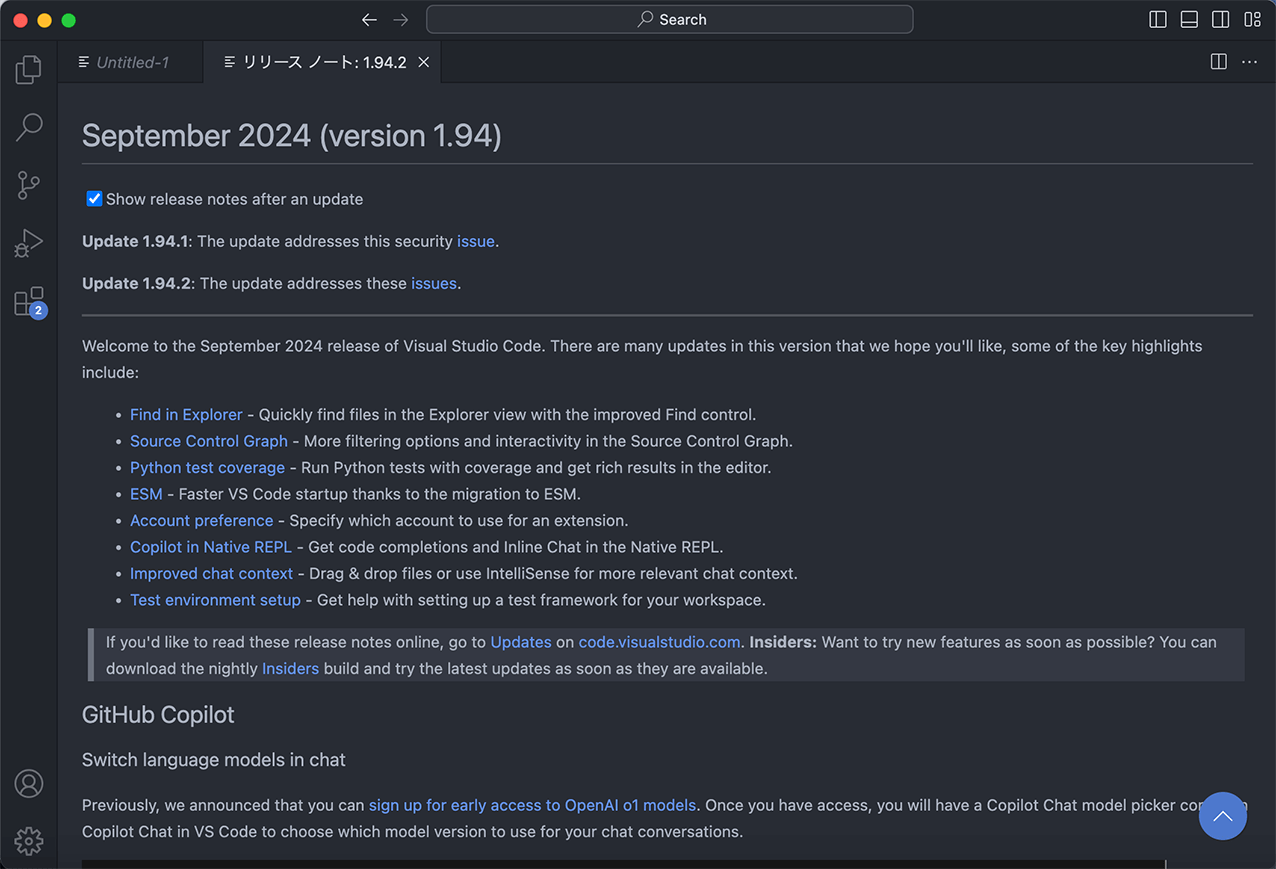
そのままではメニューなどが英語表示のため、日本語化の対応を行います。
④:日本語化対応
「拡張機能」のアイコンをクリックして、拡張機能の検索ページを表示します。
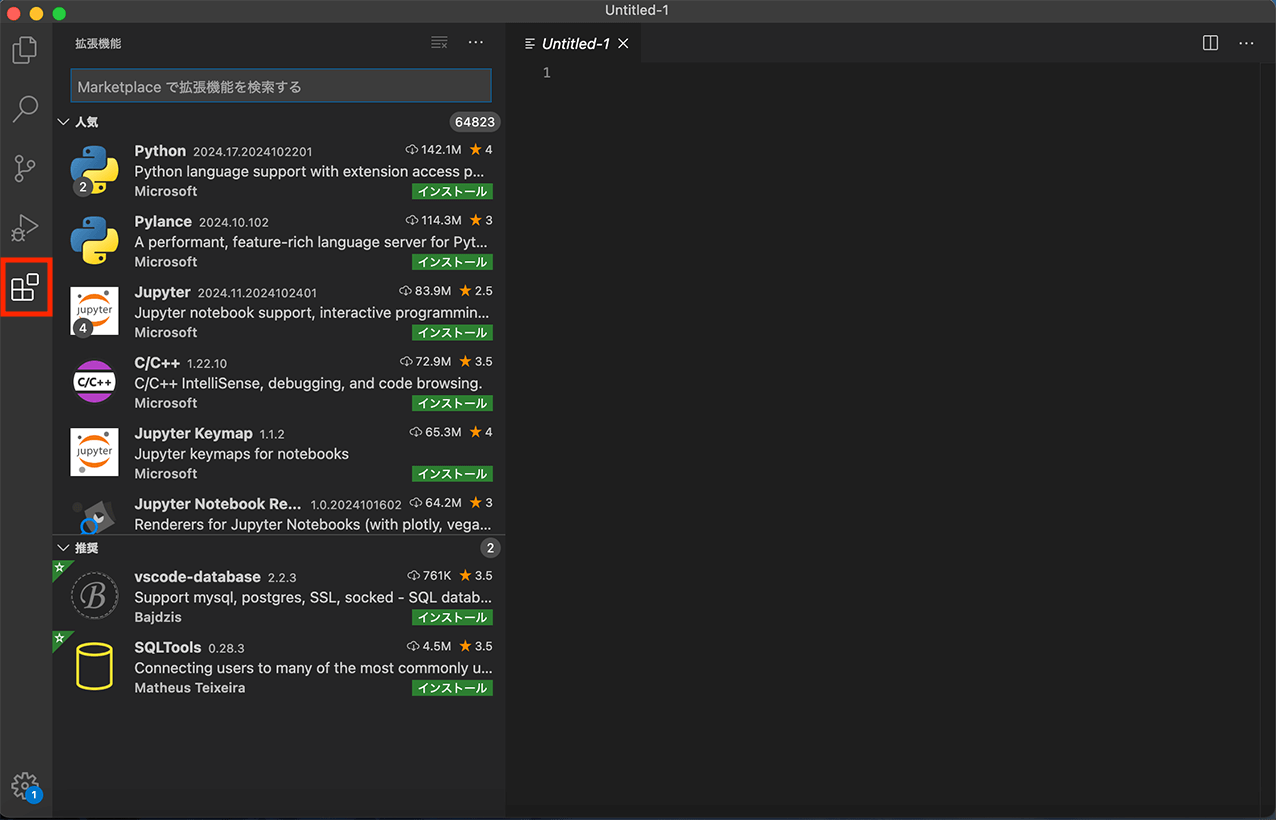
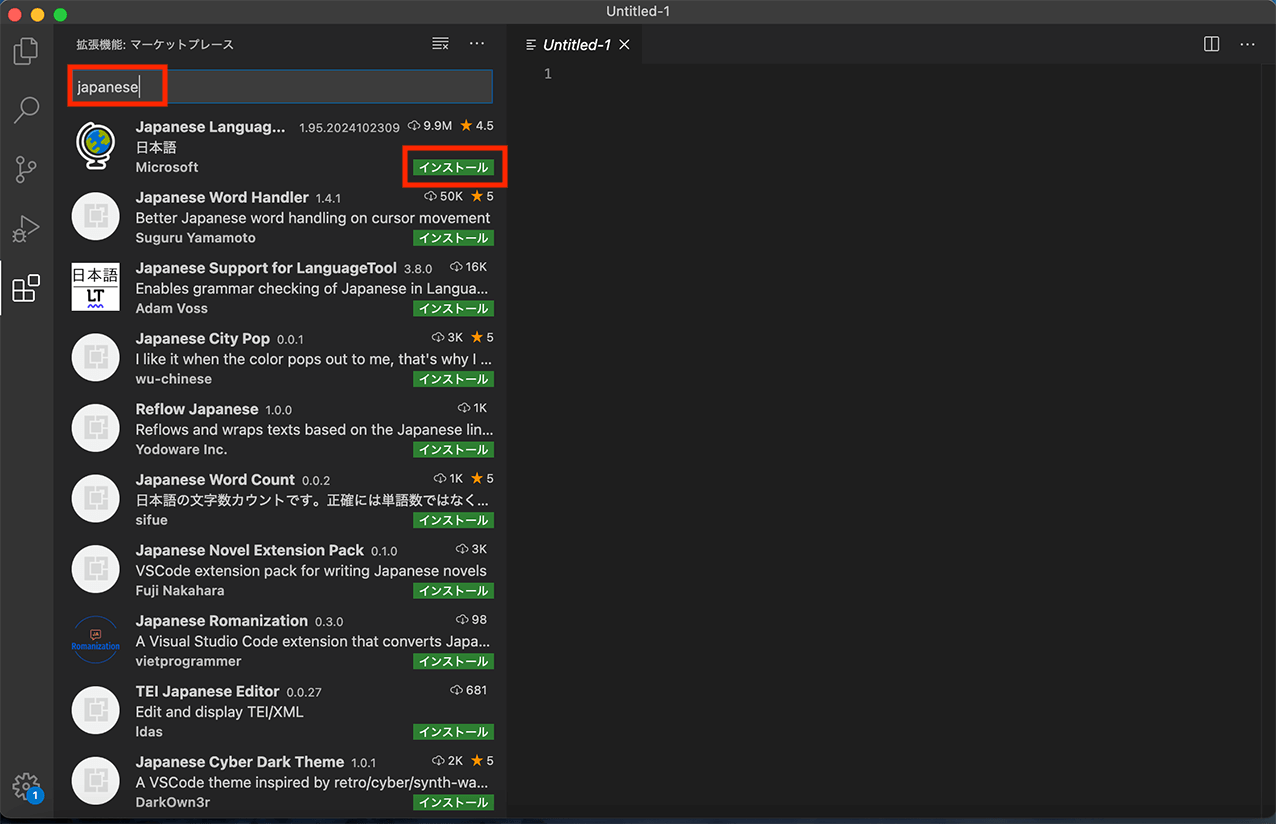
検索窓に「japanese」と入力すると一番上に「Japanese Language Pack」が表示されるので、「インストール」をクリックします。
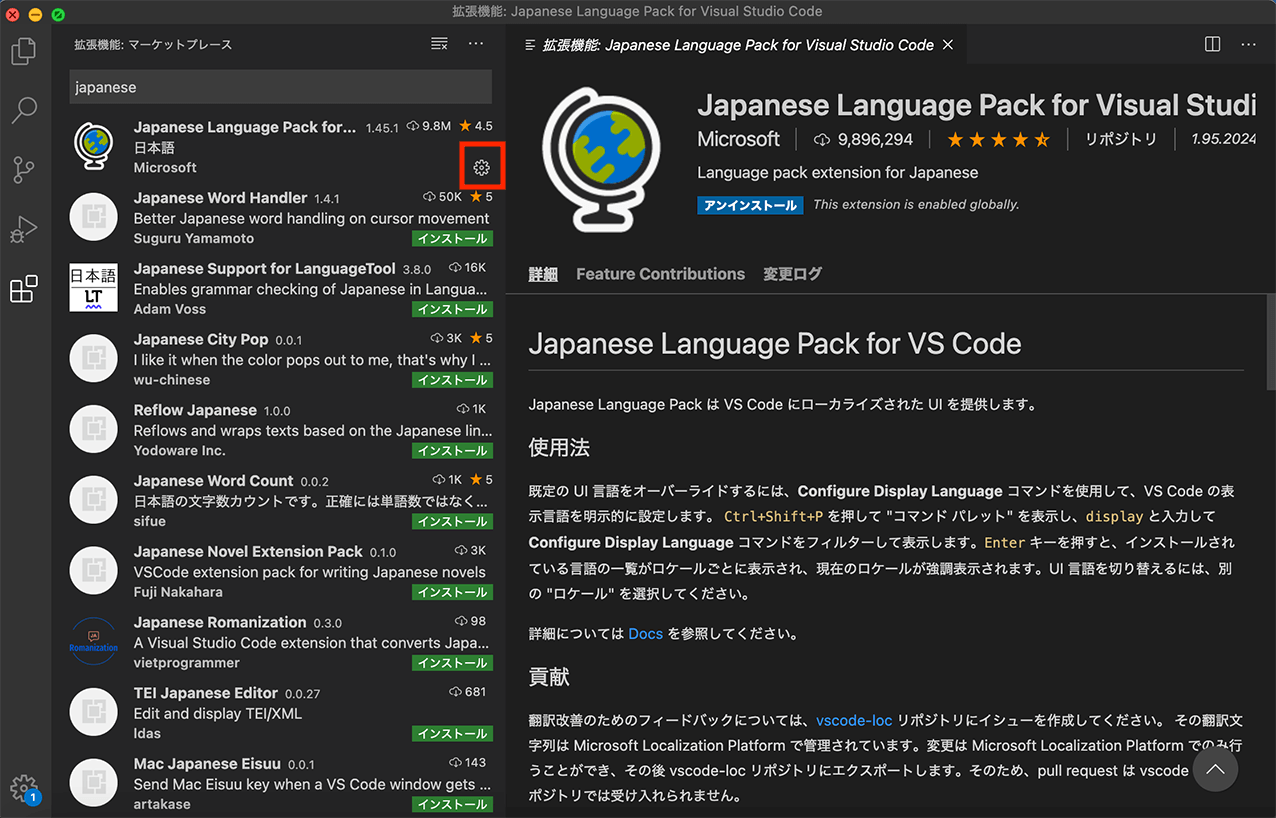
インストールが完了すると「インストール」ボタンが歯車マークに変わるのでこれで完了です。
以上で「VSコード(Visual Studio Code)」のダウンロードとインストールは全て完了です。
続いて、VSコードを使ってファイル管理を行う方法について解説していきます。
VSコードでフォルダとファイルを追加する方法について解説
コーディングを仕事にしていきたい方へ

Codejump Proでは、実際の案件をモデルにした仮想案件で実務レベルのスキルと経験を身につけていきます。
- ポートフォリオに載せる実績がない・・・
- 実務経験がゼロ・・・
- 案件獲得に不安がある・・・
1つでも当てはまる場合は、今すぐ実務レベルの案件をスタートしてみてください。
模写の次に何を学ぶべきか迷っていませんか?
以下のようなお悩みに1つでも当てはまる場合、無料のメール講座をお受け取りください。
- 模写はできるようになってきたけど、実務に通用するか不安
- ポートフォリオに悩んでいる・載せる実績がない
- 案件に挑戦したいけど、自信がなくて一歩踏み出せない
今登録すると、特典PDFとして、『コーディング中級者が案件獲得前にやるべきこと8選』をプレゼント中です。
現場レベルのスキルを身につけたい方へ
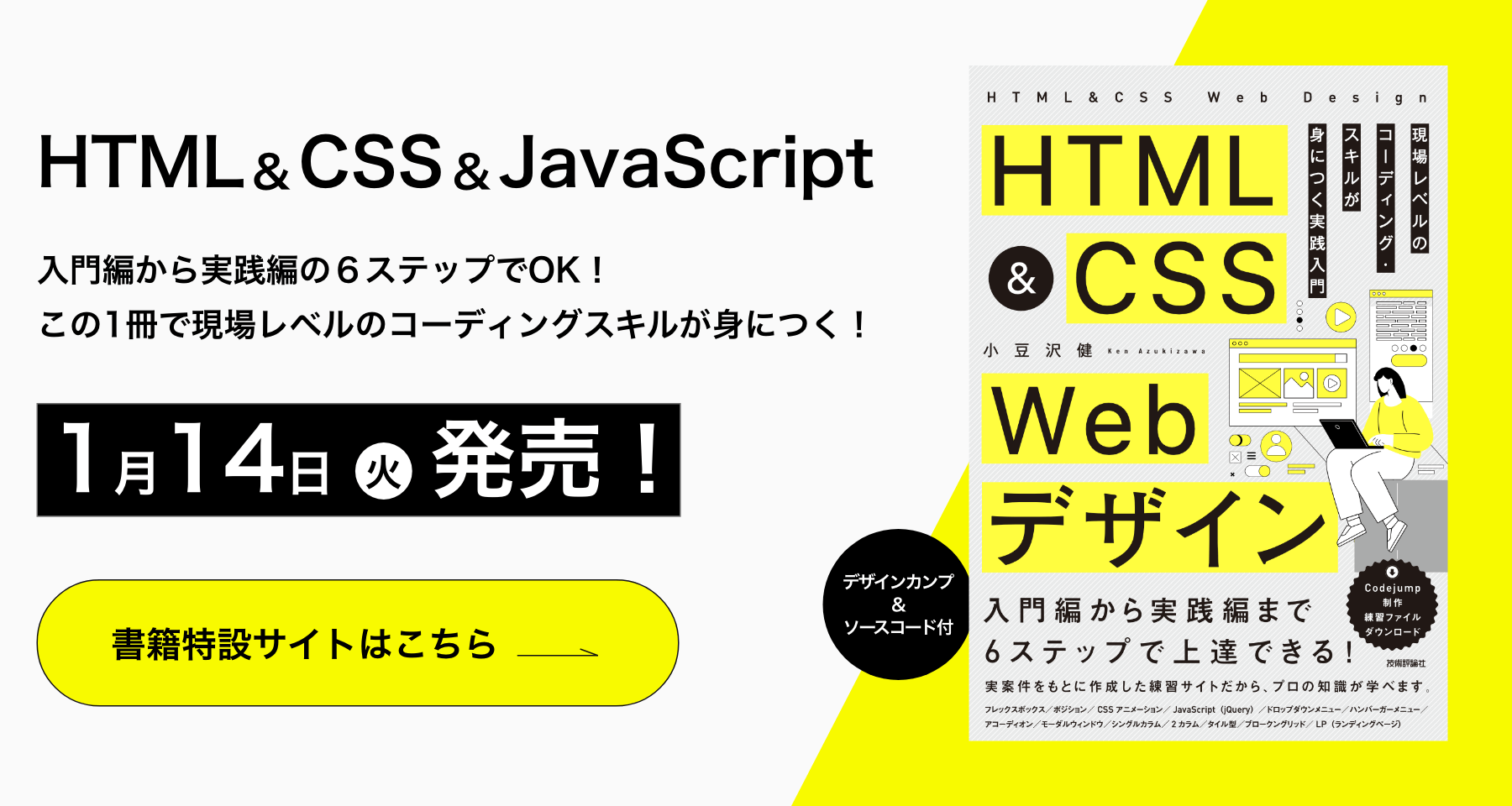
現場レベルのコーディングスキルを身につけたい方は、書籍『HTML&CSS Webデザイン 現場レベルのコーディング・スキルが身につく実践入門』(出版社:技術評論社)がおすすめです。
本書は、入門編から実践編の6つのWebサイト制作を通して、現場で必要なコーディングスキルをステップアップしながら1冊で身につけていきます。
- 第1章【入門編】プロフィールサイト〜フレックスボックス
- 第2章【初級編】ブランドサイト〜ポジション
- 第3章【中級編】サービスサイト〜複数ページ
- 第4章【上級編】カフェサイト〜複数レイアウト
- 第5章【応用編】ランディングページ〜動きのあるWebサイト
- 第6章【実践編】コーポレートサイト〜実務を想定したWebサイト制作
現場レベルのコーディングスキルを身につけたい方は、こちらの書籍を一通り学習した後、Codejumpの練習課題に取り組むと効率良く学習できます。

著者:Codejump運営者