Google Fontsの使い方
Google Fontsの使い方を順に解説していきます。
目次
①:Google Fontsへアクセス
まずは、Google Fontsの公式サイトへアクセスします。
②:フォントを検索
追加したいフォントを検索します。
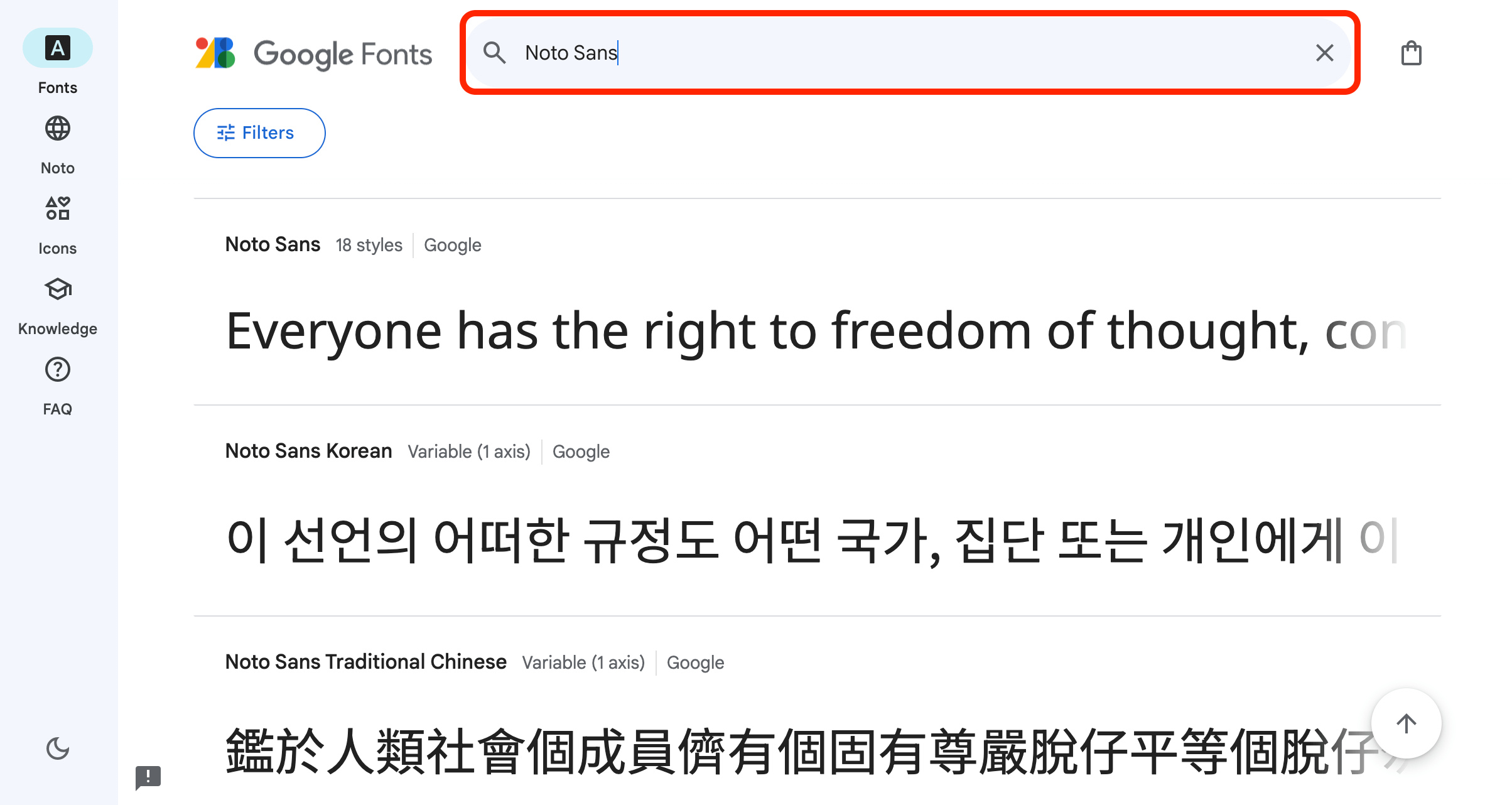
今回は「Noto Sans」を例に解説してきます。
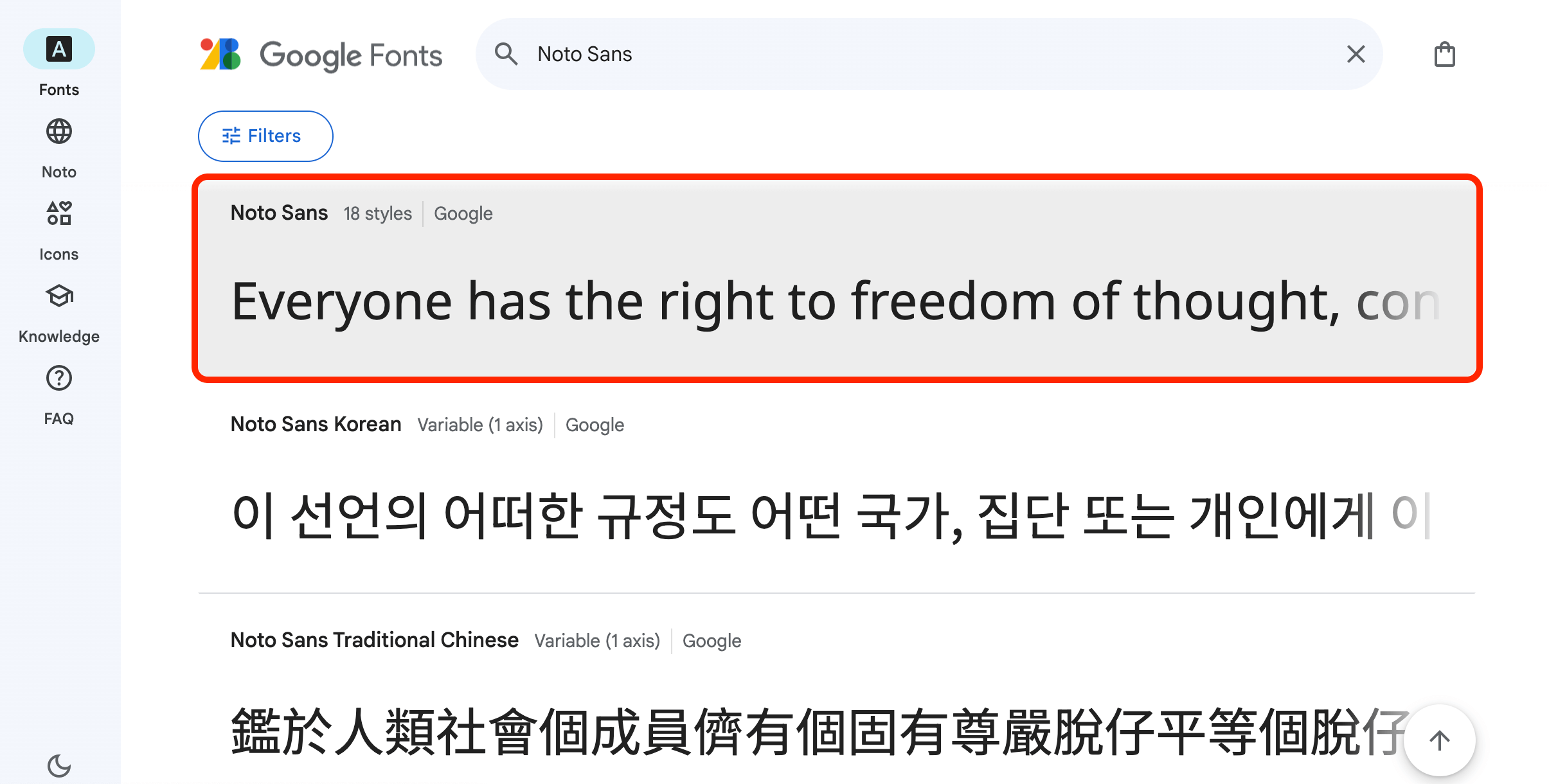
ページ上部の検索窓に「Noto Sans」と入力します。
③:フォントを選択
「Noto Sans」のキーワードを含むフォントが全て表示されるので、その中から「Noto Sans」をクリックしてフォントを選択します。
④:フォントスタイルを選択
下の方へスクロールしていくとフォントスタイルの一覧が表示されるので、必要なものを追加していきます。
今回は、「Regular 400」「Medium 500」「Bold 700」の3つを追加します。
スタイルを追加するには、右の「Select〜」をクリックします。まずは「Regular 400」を追加します。
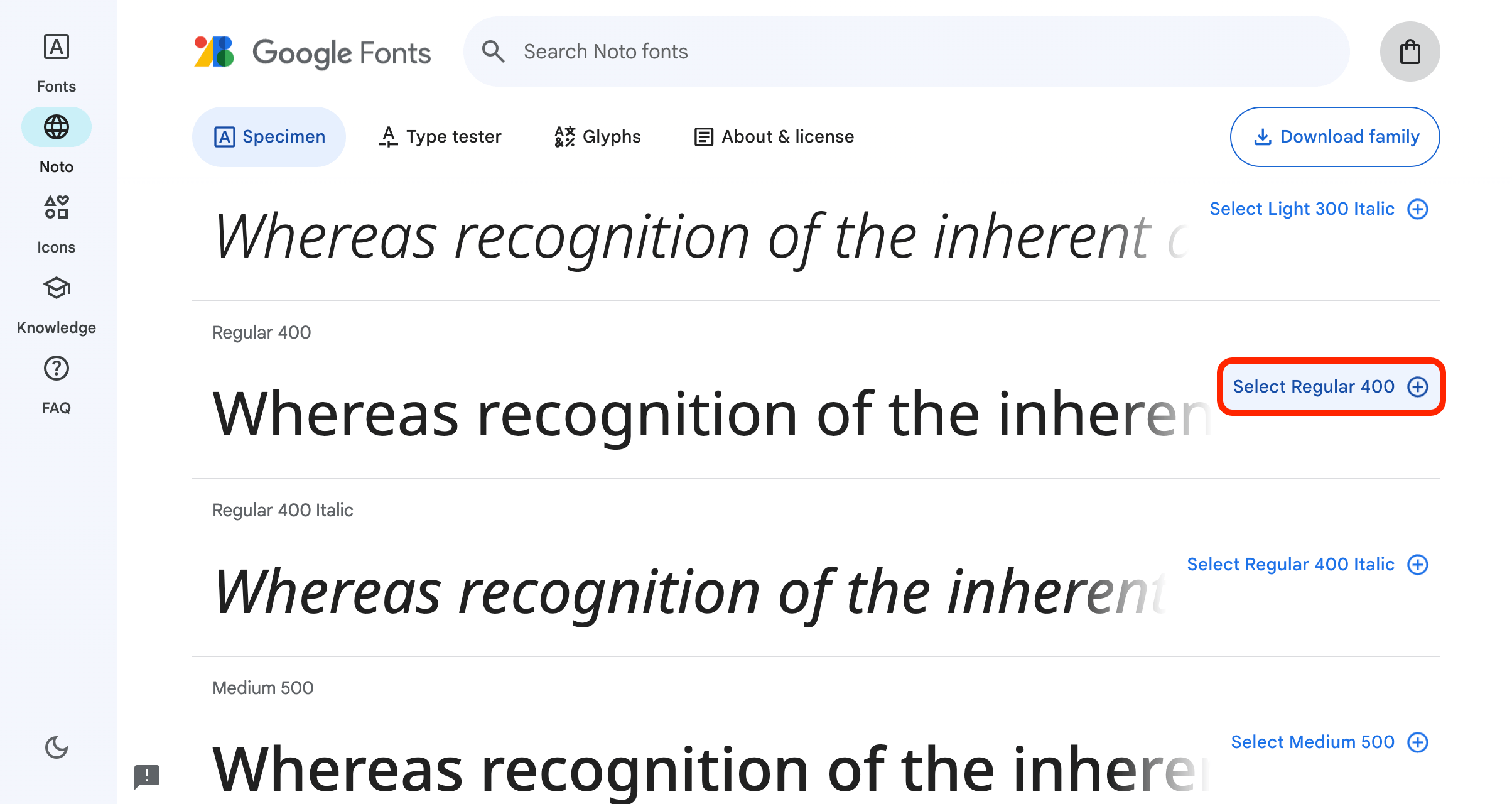
「Regular 400」が追加されました。
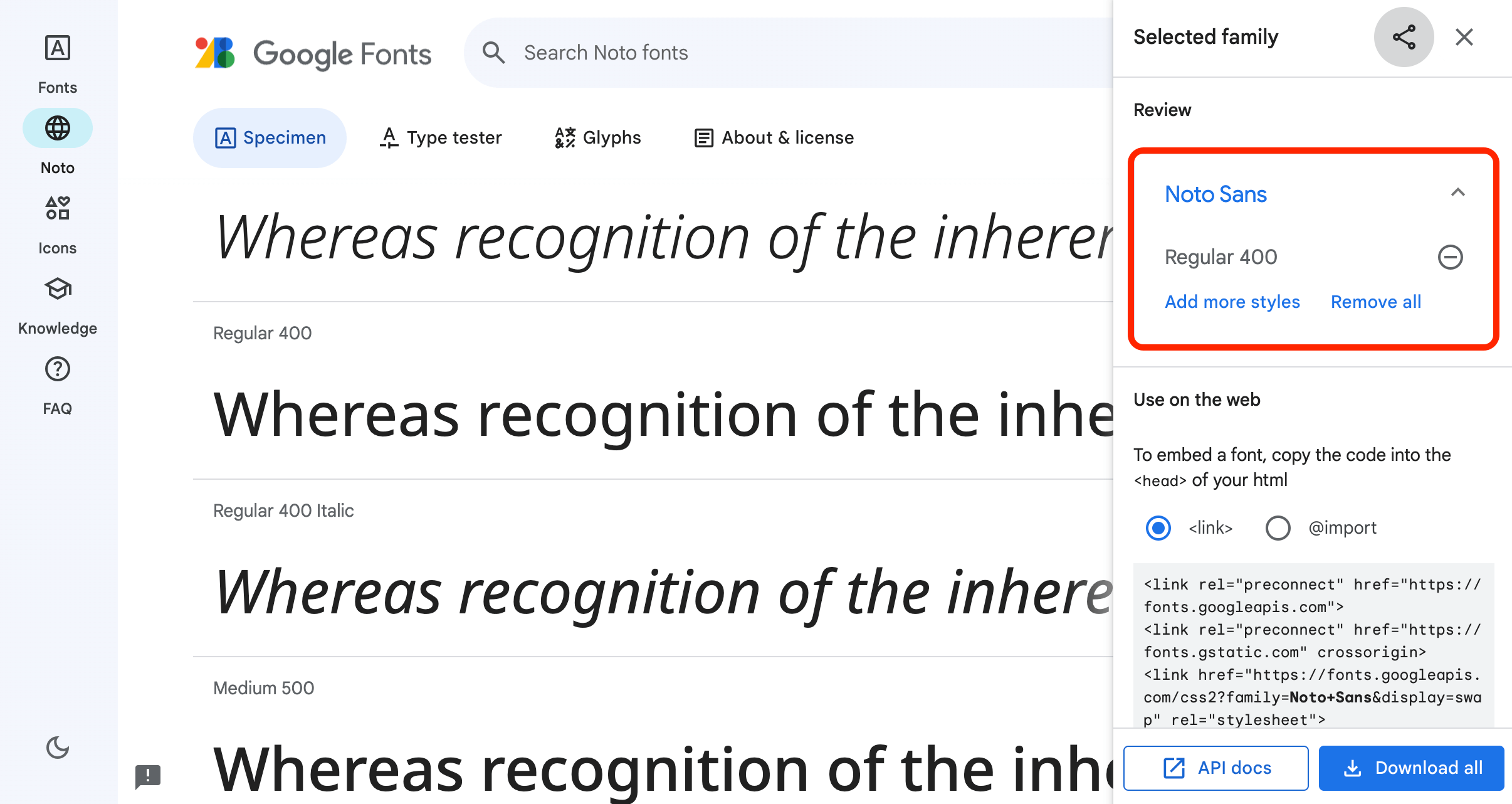
一旦、右上の×ボタンでフォントスタイルの表示を閉じてから、同じ要領で「Medium 500」「Bold 700」も追加していきます。
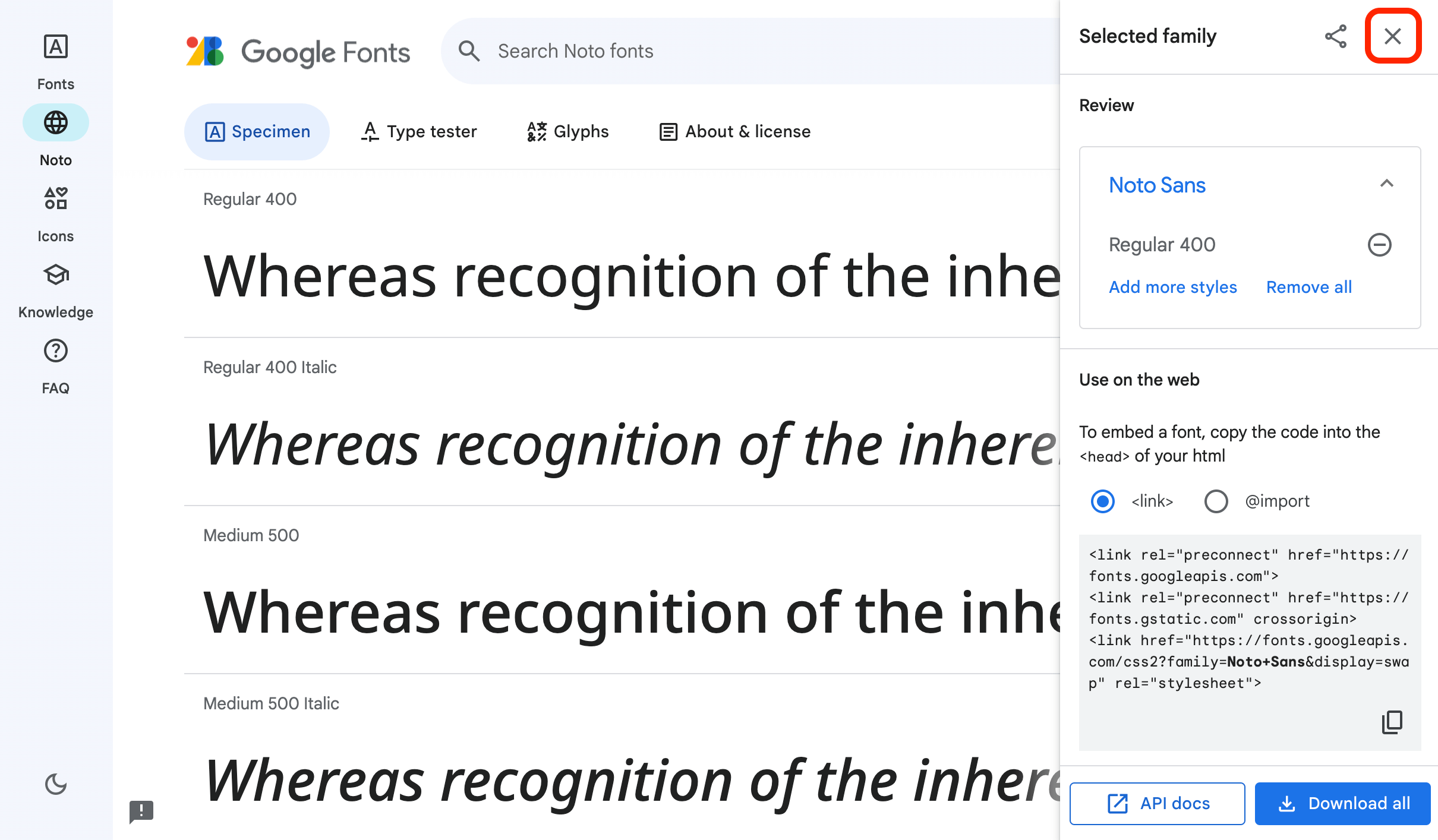
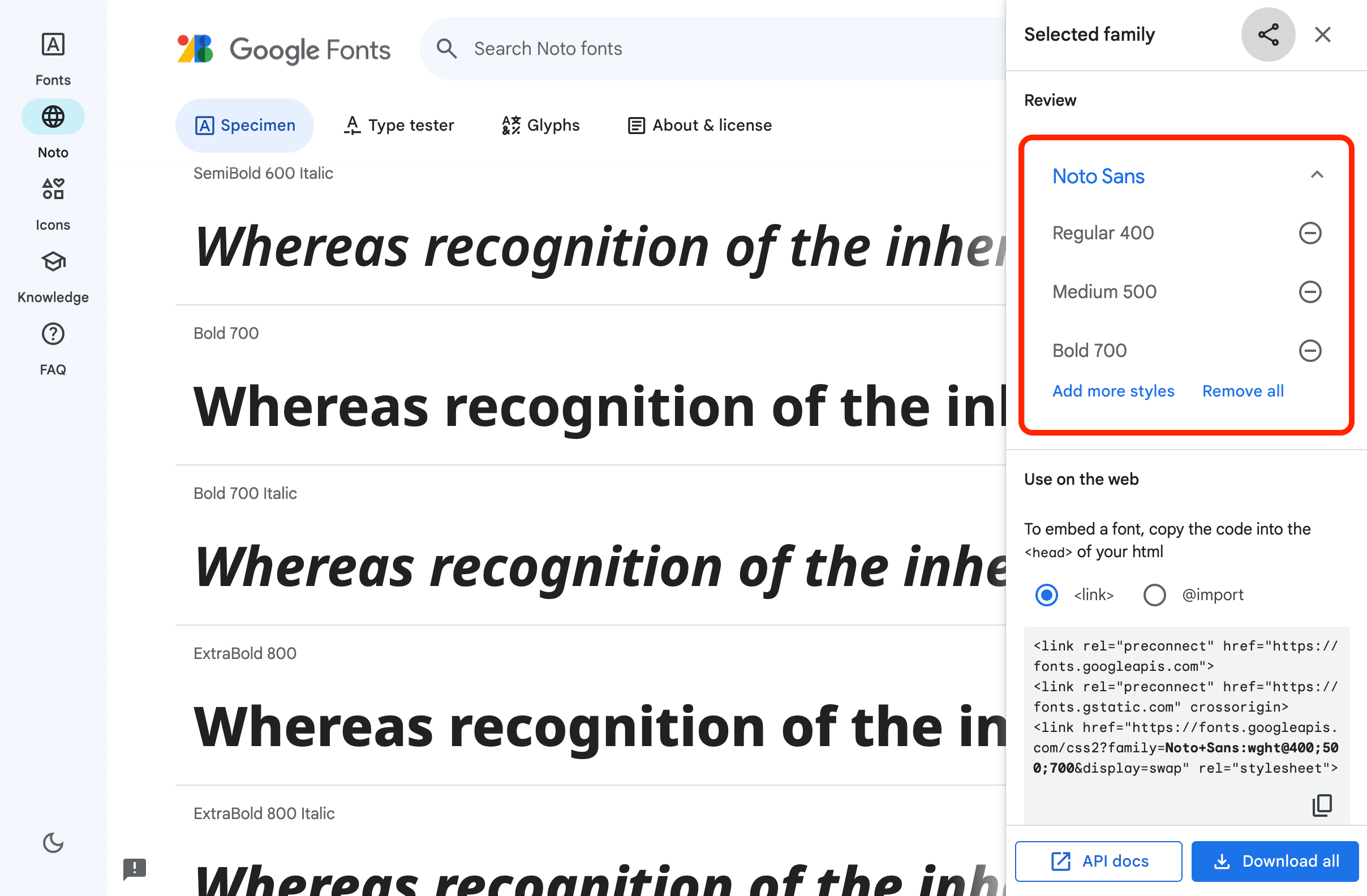
全て追加を終えると下図のように「Regular 400」「Medium 500」「Bold 700」の3つが表示されます。
⑤:ヘッダーへリンクを追加
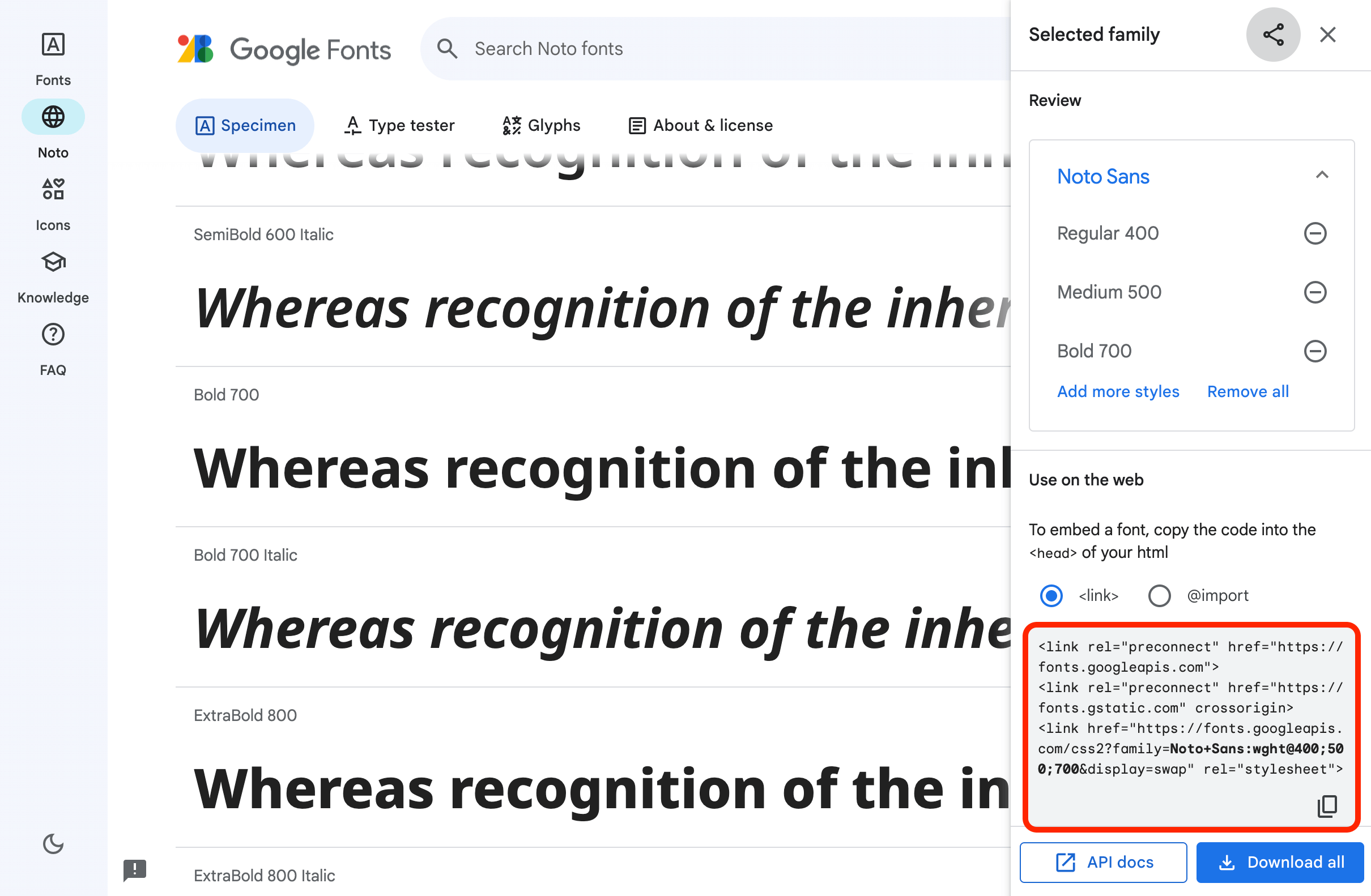
右下にリンク用のコードが生成されるのでコピーします。
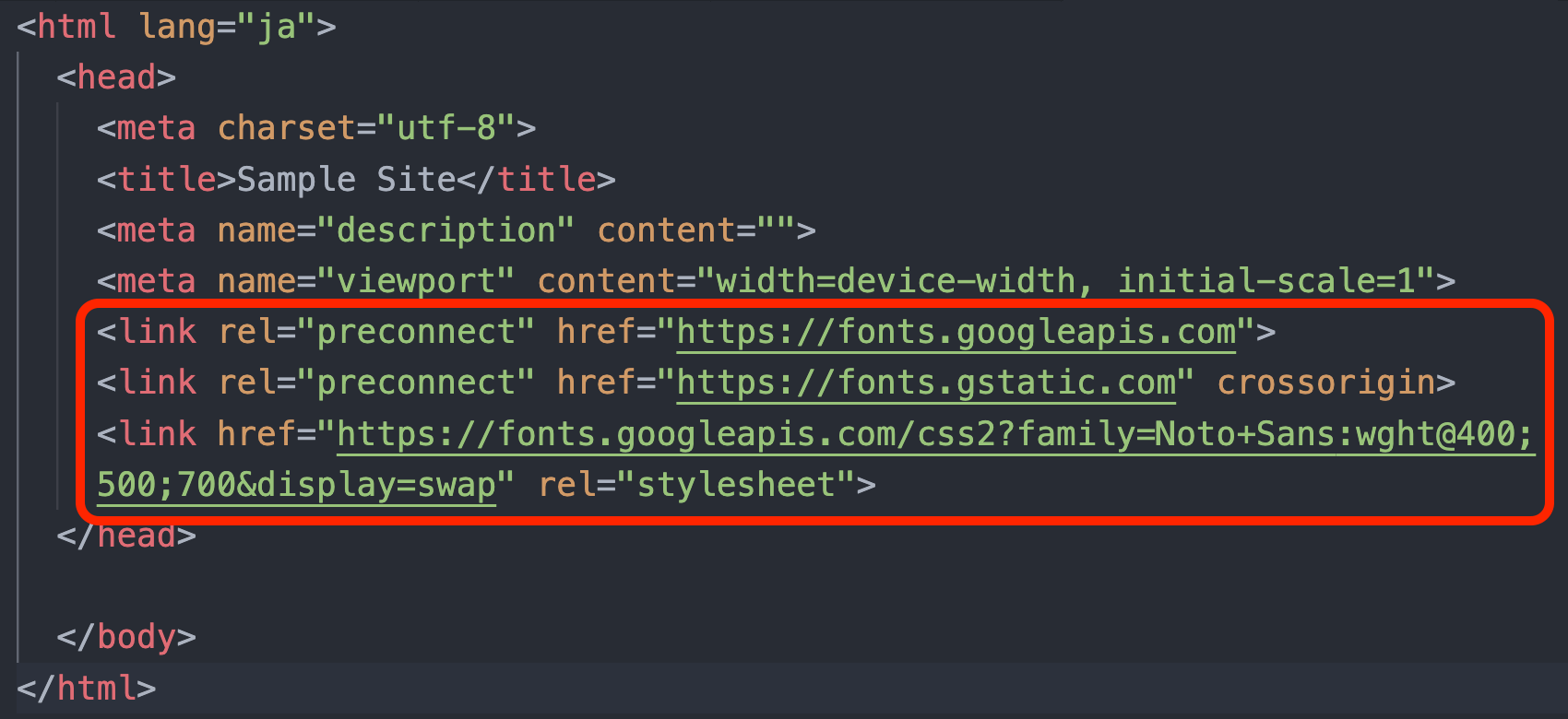
コピーしたコードをheadタグ内に貼り付けます。
⑥:CSSへ「font-family」を追加
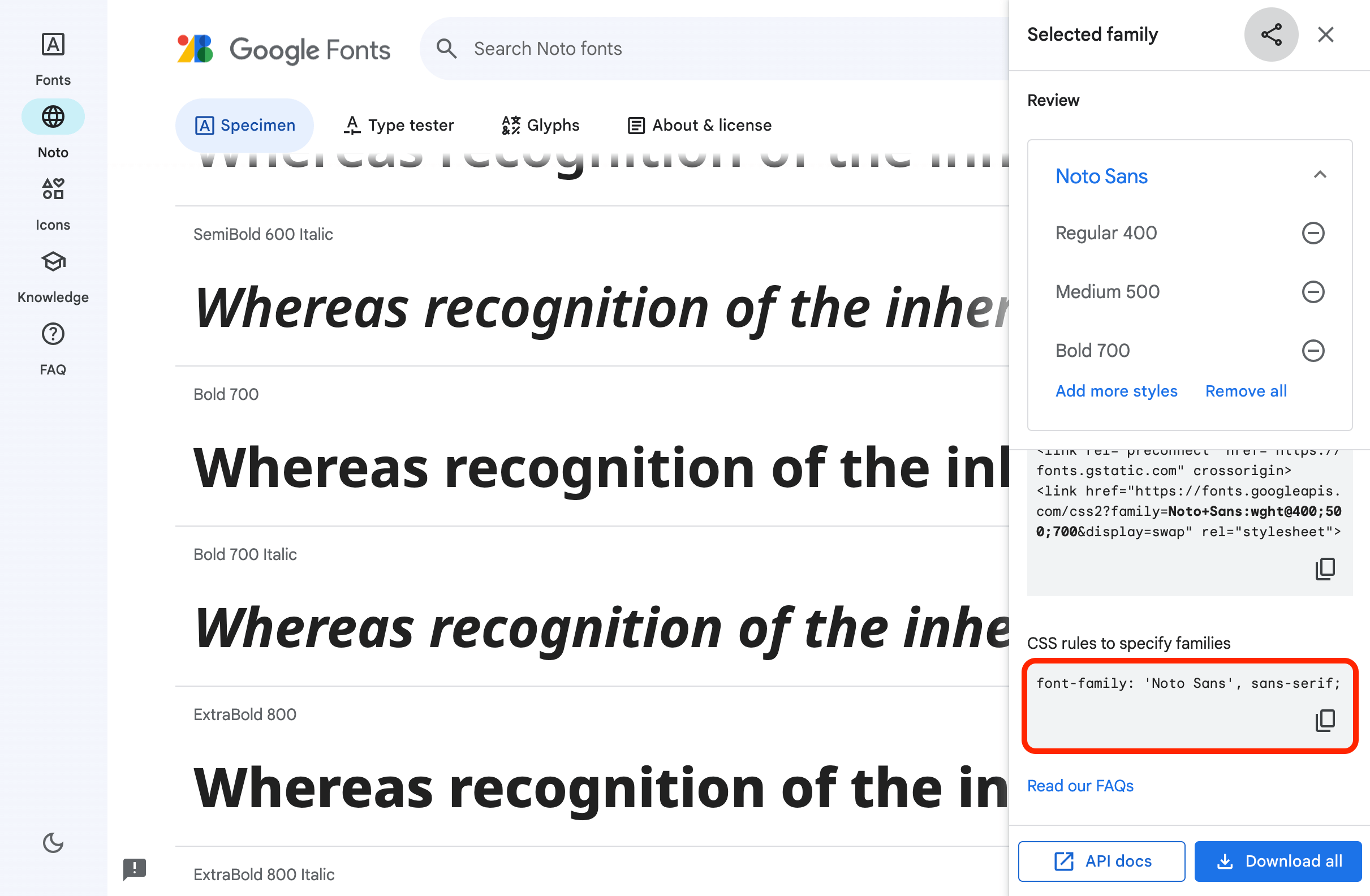
右下に「font-family」のコードが表示されるので、CSSの適用したい箇所に設定すればGoogleフォントが反映されます。
以上がGoogleフォントの使い方になります。
現場レベルのスキルを身につけたい方へ
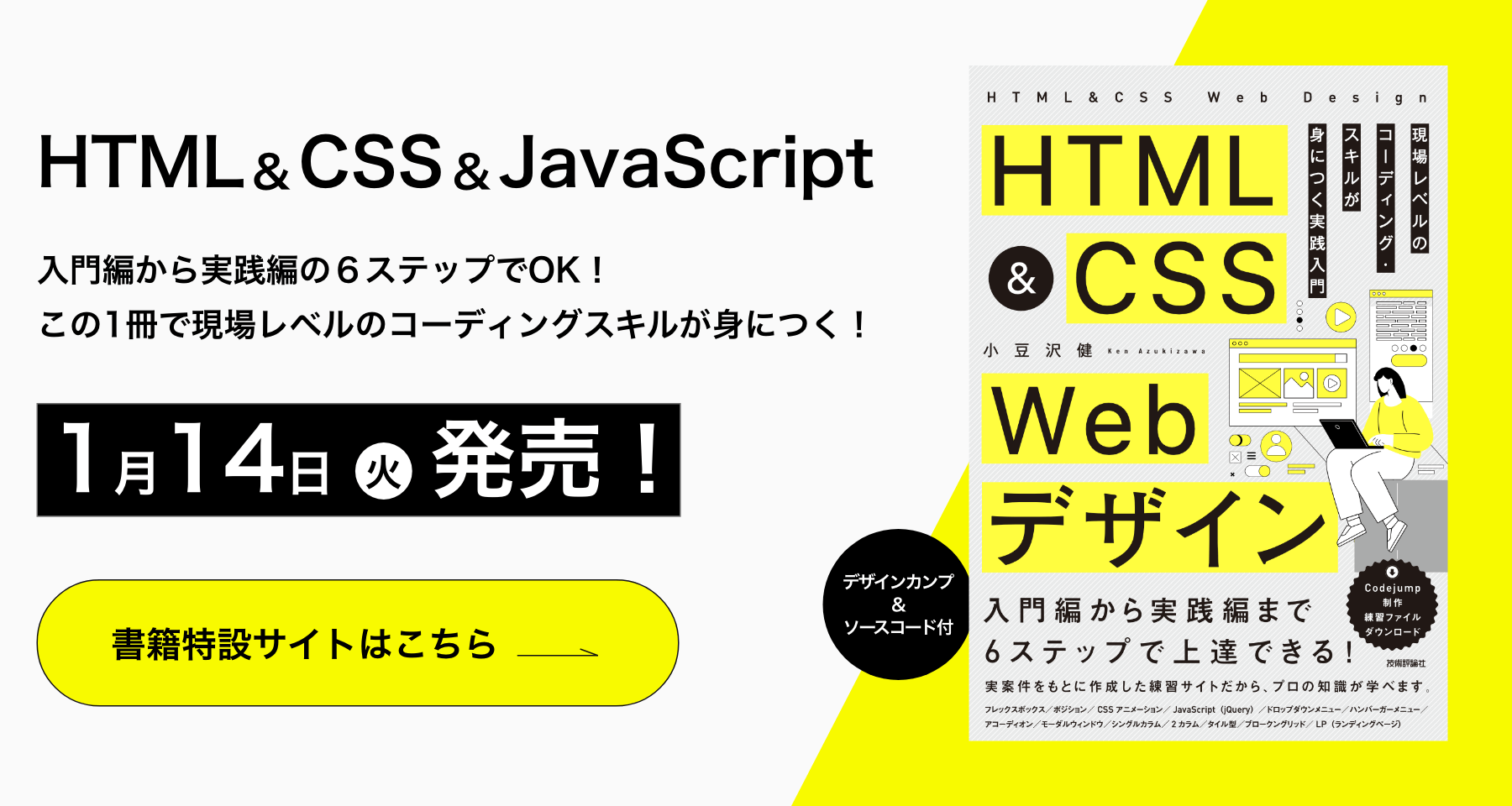
現場レベルのコーディングスキルを身につけたい方は、書籍『HTML&CSS Webデザイン 現場レベルのコーディング・スキルが身につく実践入門』(出版社:技術評論社)がおすすめです。
本書は、入門編から実践編の6つのWebサイト制作を通して、現場で必要なコーディングスキルをステップアップしながら1冊で身につけていきます。
- 第1章【入門編】プロフィールサイト〜フレックスボックス
- 第2章【初級編】ブランドサイト〜ポジション
- 第3章【中級編】サービスサイト〜複数ページ
- 第4章【上級編】カフェサイト〜複数レイアウト
- 第5章【応用編】ランディングページ〜動きのあるWebサイト
- 第6章【実践編】コーポレートサイト〜実務を想定したWebサイト制作
現場レベルのコーディングスキルを身につけたい方は、こちらの書籍を一通り学習した後、Codejumpの練習課題に取り組むと効率良く学習できます。