【レイアウト構成】入門編:レシピサイト/トップページ
模写の次に何を学ぶべきか迷っていませんか?
そんな方に向けて、実務で “通用する人としない人の違い” をまとめた無料メール講座を用意しました。
さらに、特典PDFとして、『コーディング中級者が案件獲得前にやるべきこと8選』をプレゼント中です。
目次
- 全体のレイアウト構成
- 各パーツのレイアウト構成
全体のレイアウト構成
解説!
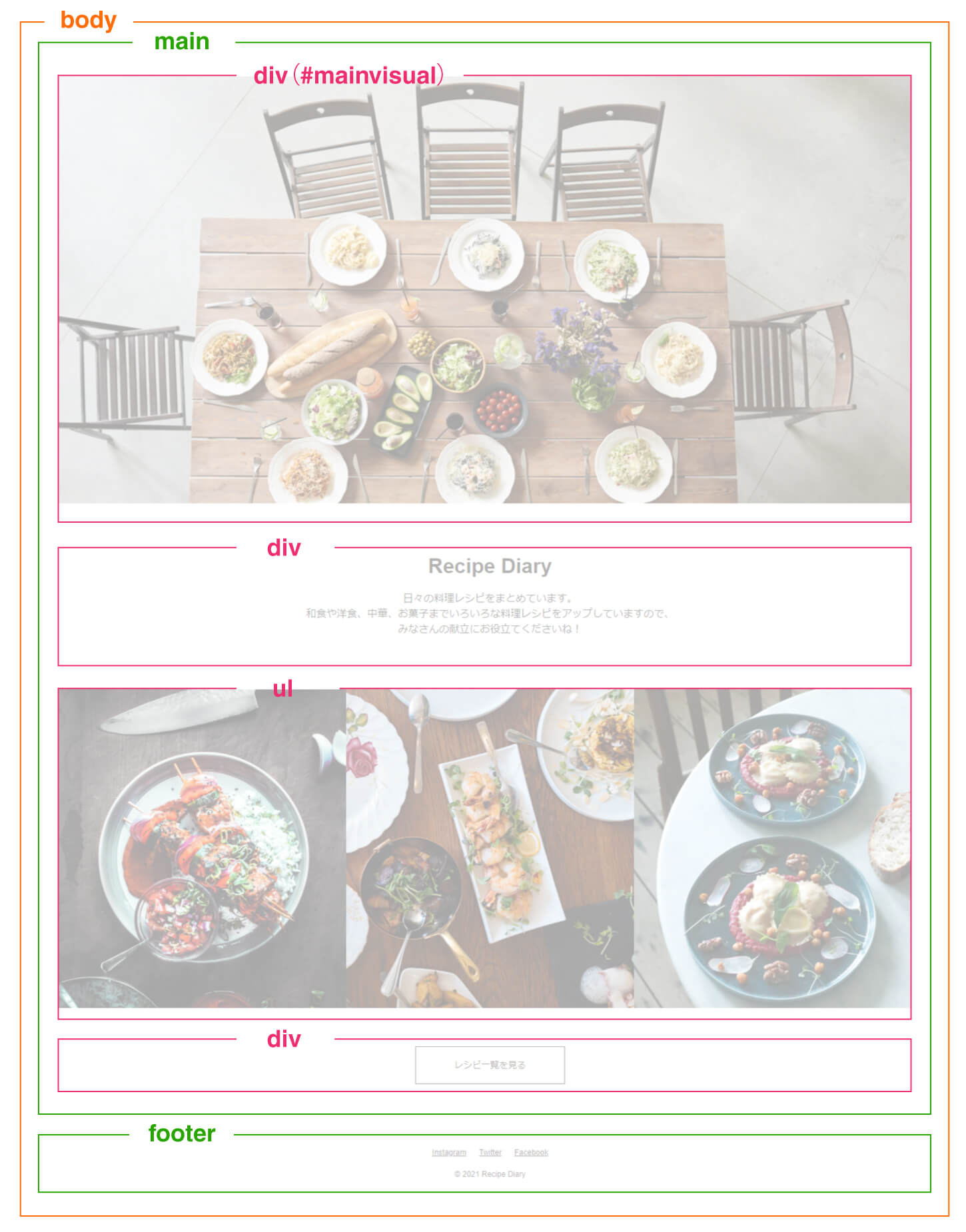
レイアウト構成は下記の通りです。
- main
- コンテンツのメインエリア全体を囲みます。
- div(#mainvisual)
- メインビジュアルのエリアを囲みます。
- div(タイトル、テキスト)
- タイトルとテキストのエリアを囲みます。
- ul、li(画像の横並び)
- 画像のエリアを囲みます。
- div(ボタン)
- ボタン全体を囲みます。
- footer
- コンテンツ下のfooter部分を囲みます。
各パーツのレイアウト構成
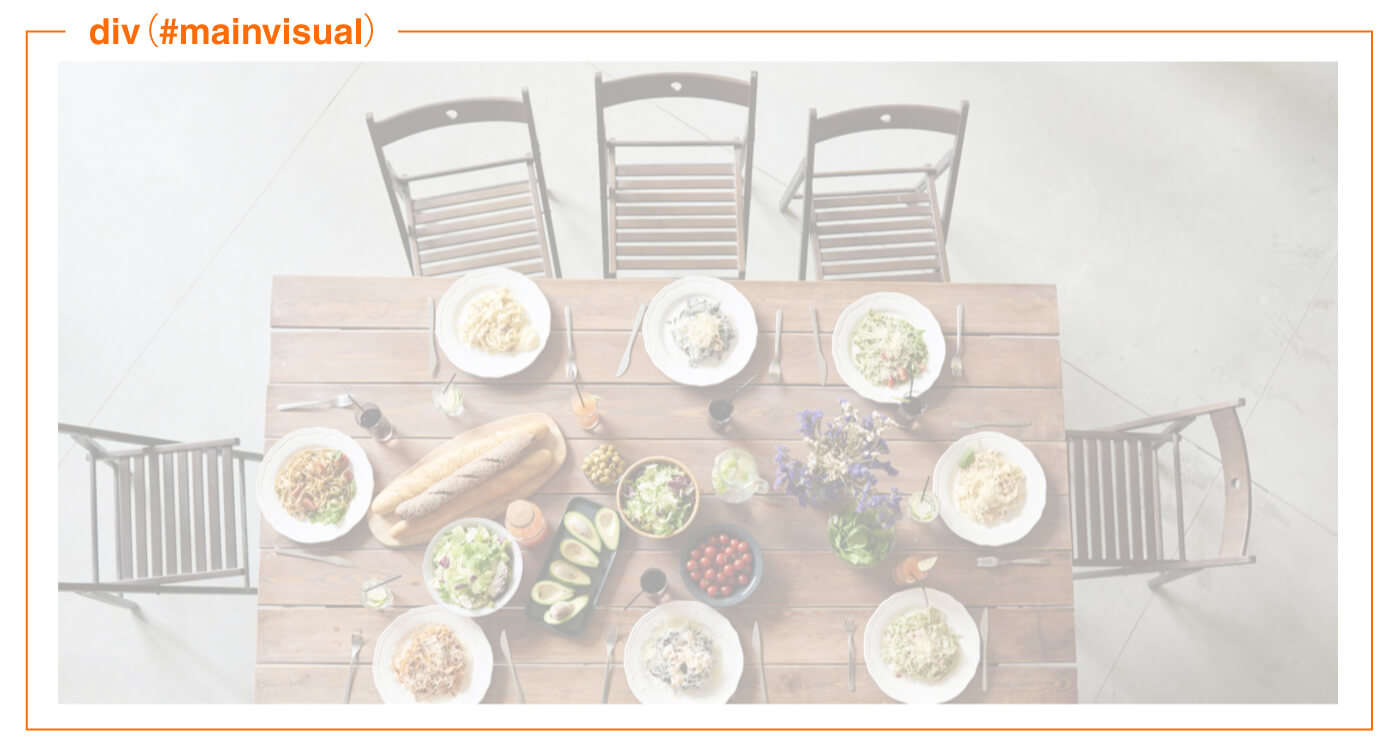
div(#mainvisual)
コーディングのヒント!
メインビジュアル全体をdivタグで囲み、マージンの設定を行います。
div(タイトル、テキスト)
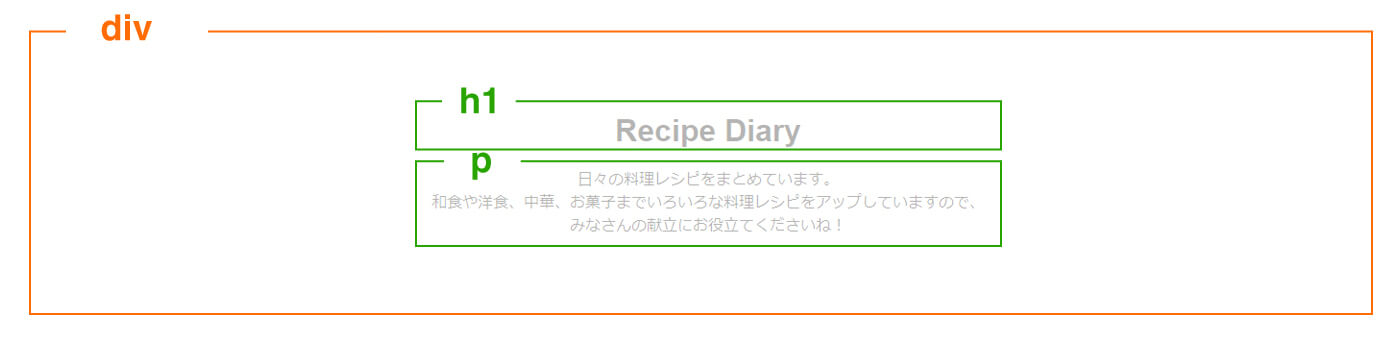
コーディングのヒント!
エリア全体をdivタグで囲み、中央寄せに設定します。
- タイトル
- サイトのタイトルをh1タグで記述します。
- テキスト
- pタグで記述します。
ul、li(画像の横並び)
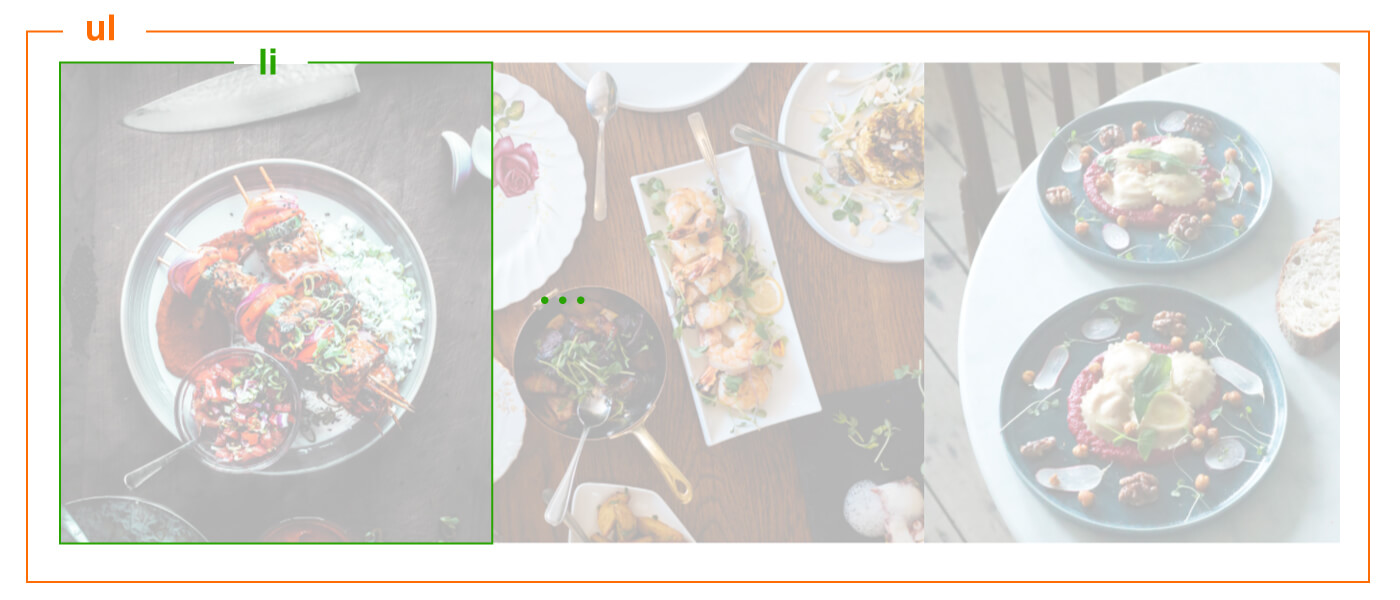
コーディングのヒント!
ul、liタグで記述して、Flexboxで横並びに配置します。
画像を全幅で均等に3枚並べるには、liタグのwidthにcalcを使うと便利です。
画像の高さを固定したまま、画面サイズに応じて画像を伸縮させるには、「object-fit: cover;」を使います。(※IEでは正しく動作しない為、注意が必要です。)
div(ボタン)

コーディングのヒント!
エリア全体をdivタグで囲み、中央寄せに設定します。
- ボタン
-
aタグで記述します。
ボタンに幅と高さを持たせるために「display: inline-block;」を設定します。
横幅と高さは、widthとheightを使うか、またはpaddingで調整してもOKです。
footer

コーディングのヒント!
フッター全体をfooterタグで囲みます。
- SNSリンク
- ul、liタグで記述して、Flexboxで横並びに配置します。
- コピーライト
- コピーライトをpタグで記述します。
コーディング練習メニューに戻る
コーディングを仕事にしていきたい方へ

Codejump Proでは、実際の案件をモデルにした仮想案件で実務レベルのスキルと経験を身につけていきます。
- ポートフォリオに載せる実績がない・・・
- 実務経験がゼロ・・・
- 案件獲得に不安がある・・・
1つでも当てはまる場合は、今すぐ実務レベルの案件をスタートしてみてください。
模写の次に何を学ぶべきか迷っていませんか?
以下のようなお悩みに1つでも当てはまる場合、無料のメール講座をお受け取りください。
- 模写はできるようになってきたけど、実務に通用するか不安
- ポートフォリオに悩んでいる・載せる実績がない
- 案件に挑戦したいけど、自信がなくて一歩踏み出せない
今登録すると、特典PDFとして、『コーディング中級者が案件獲得前にやるべきこと8選』をプレゼント中です。
現場レベルのスキルを身につけたい方へ
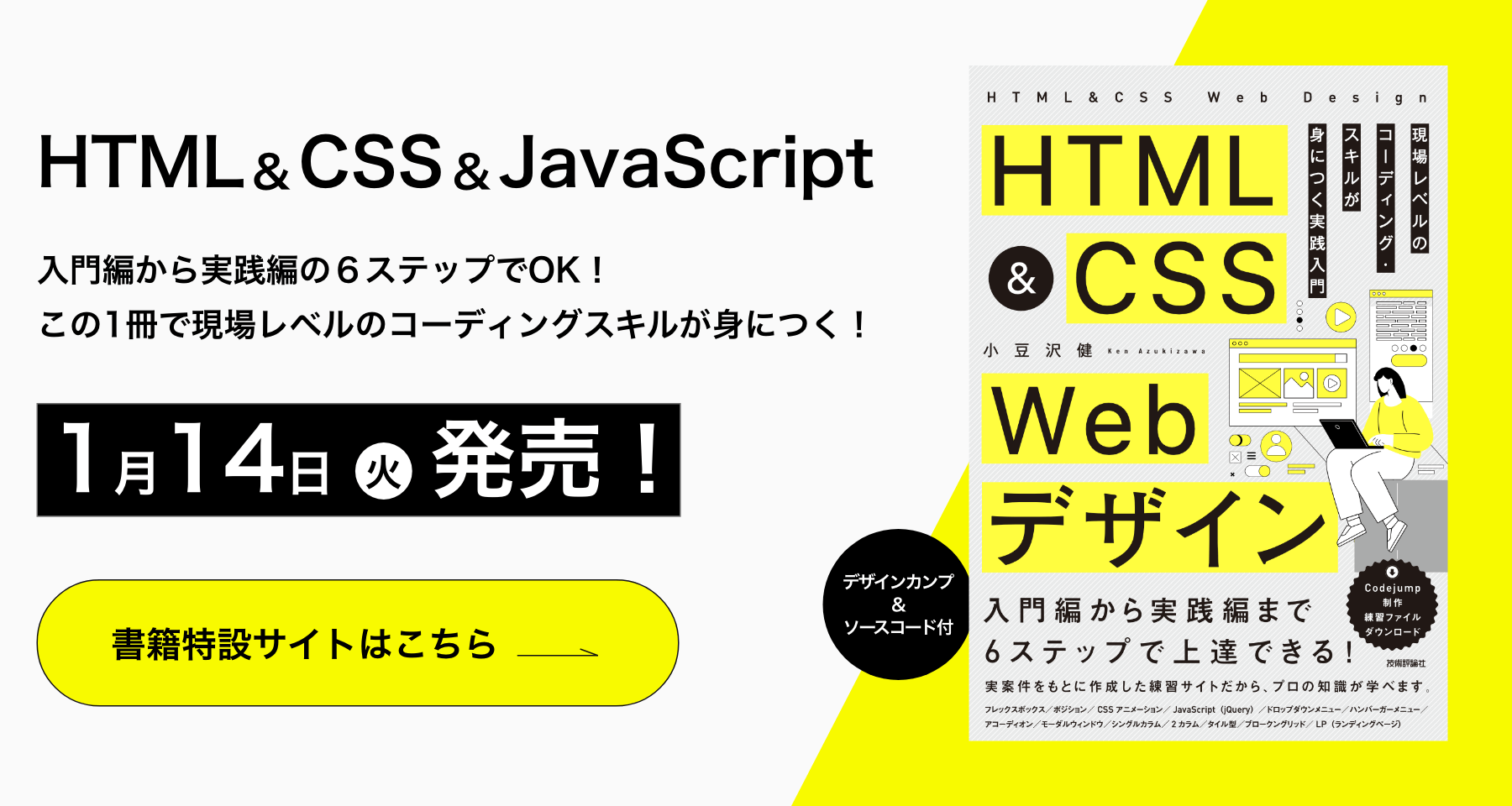
現場レベルのコーディングスキルを身につけたい方は、書籍『HTML&CSS Webデザイン 現場レベルのコーディング・スキルが身につく実践入門』(出版社:技術評論社)がおすすめです。
本書は、入門編から実践編の6つのWebサイト制作を通して、現場で必要なコーディングスキルをステップアップしながら1冊で身につけていきます。
- 第1章【入門編】プロフィールサイト〜フレックスボックス
- 第2章【初級編】ブランドサイト〜ポジション
- 第3章【中級編】サービスサイト〜複数ページ
- 第4章【上級編】カフェサイト〜複数レイアウト
- 第5章【応用編】ランディングページ〜動きのあるWebサイト
- 第6章【実践編】コーポレートサイト〜実務を想定したWebサイト制作
現場レベルのコーディングスキルを身につけたい方は、こちらの書籍を一通り学習した後、Codejumpの練習課題に取り組むと効率良く学習できます。
著者:Codejump運営者