【レイアウト構成】初級編:コーポレートサイト/1カラム
模写の次に何を学ぶべきか迷っていませんか?
そんな方に向けて、実務で “通用する人としない人の違い” をまとめた無料メール講座を用意しました。
さらに、特典PDFとして、『コーディング中級者が案件獲得前にやるべきこと8選』をプレゼント中です。
目次
全体のレイアウト構成
解説!
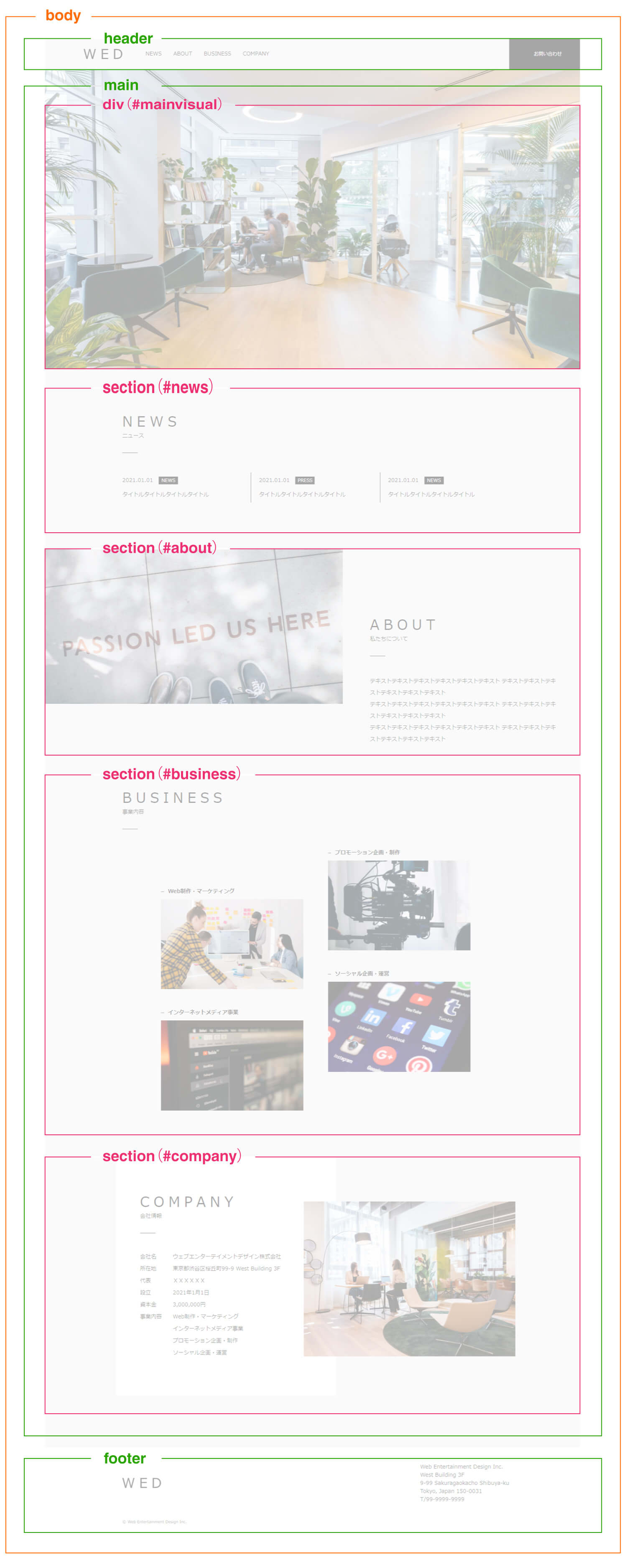
レイアウト構成は下記の通りです。
- header
- ロゴ、グローバルナビ、お問い合わせボタンを囲みます。
- main
- コンテンツのメインエリア全体を囲みます。
- div(#mainvisual)
- メインビジュアルのエリアを囲みます。
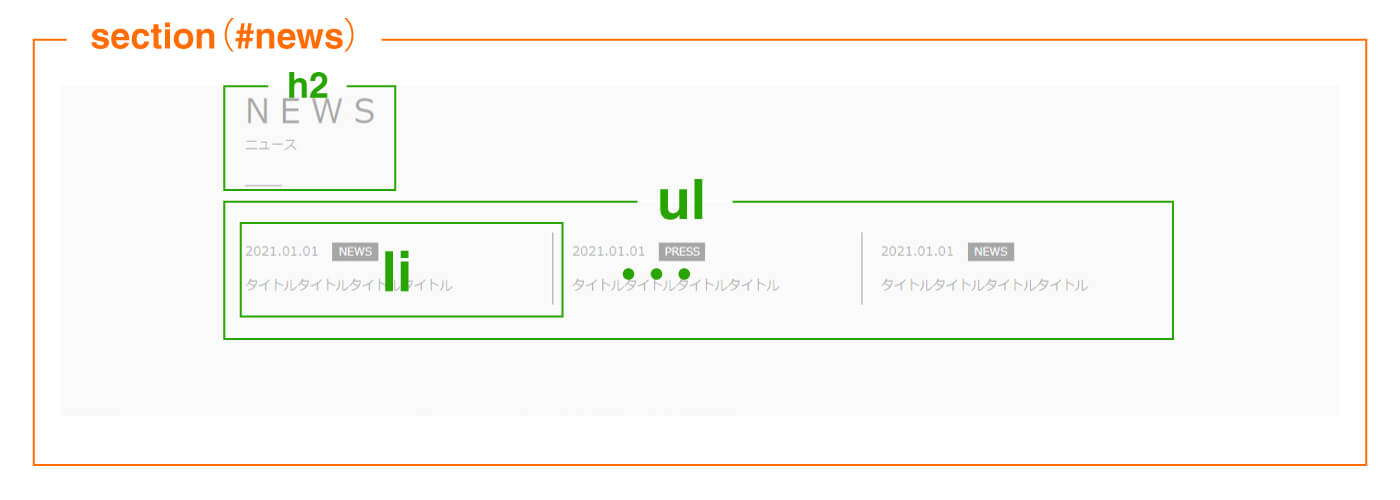
- section(#news)
- Newsコンテンツのエリアを囲みます。タイトルを含む一つのまとまったコンテンツなのでsectionタグを使います。
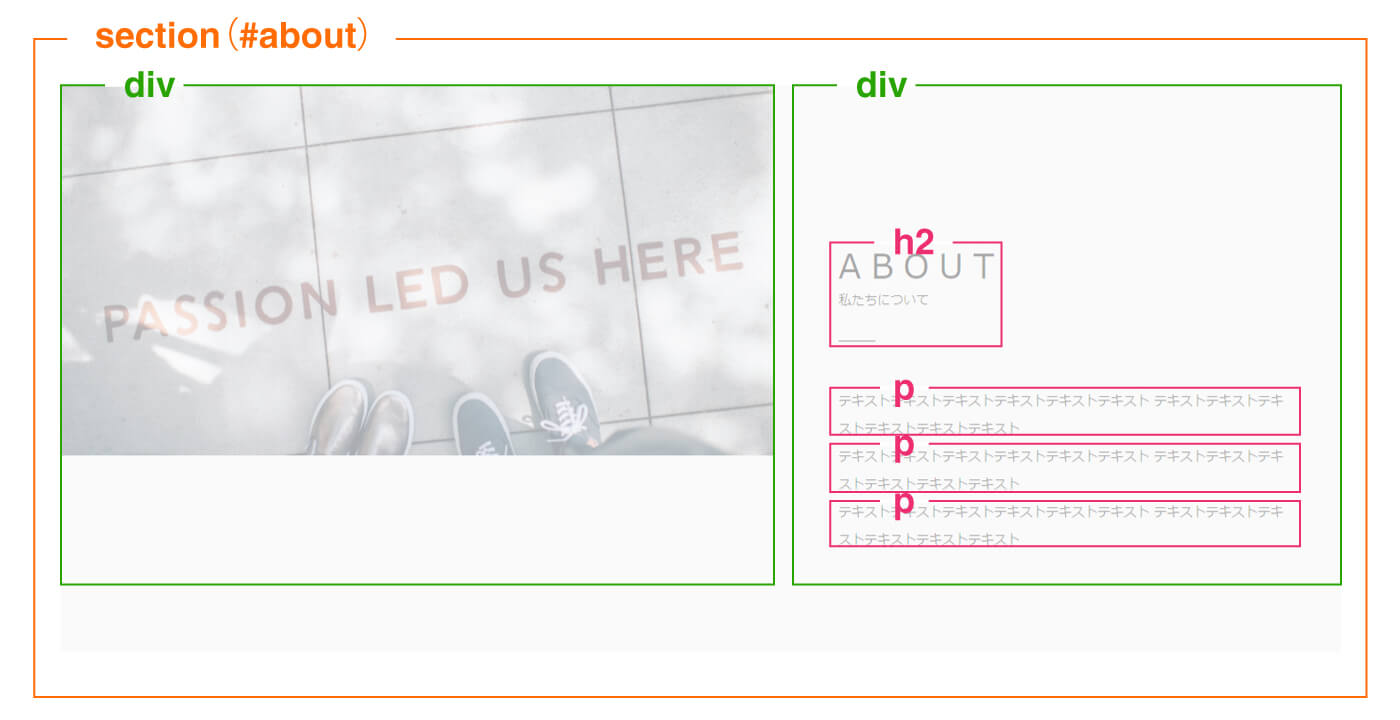
- section(#about)
- Aboutコンテンツのエリアを囲みます。タイトルを含む一つのまとまったコンテンツなのでsectionタグを使います。
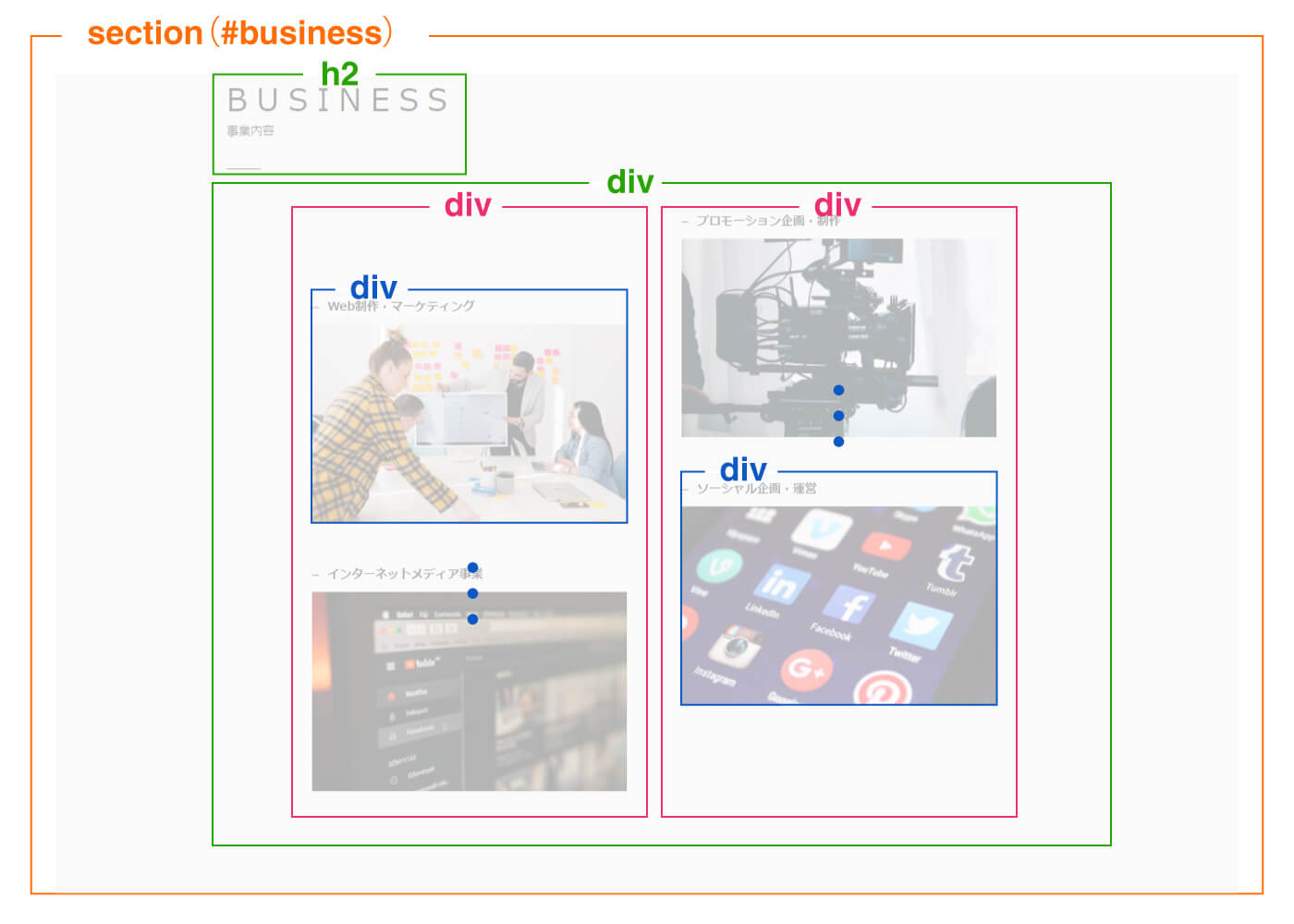
- section(#business)
- Businessコンテンツのエリアを囲みます。タイトルを含む一つのまとまったコンテンツなのでsectionタグを使います。
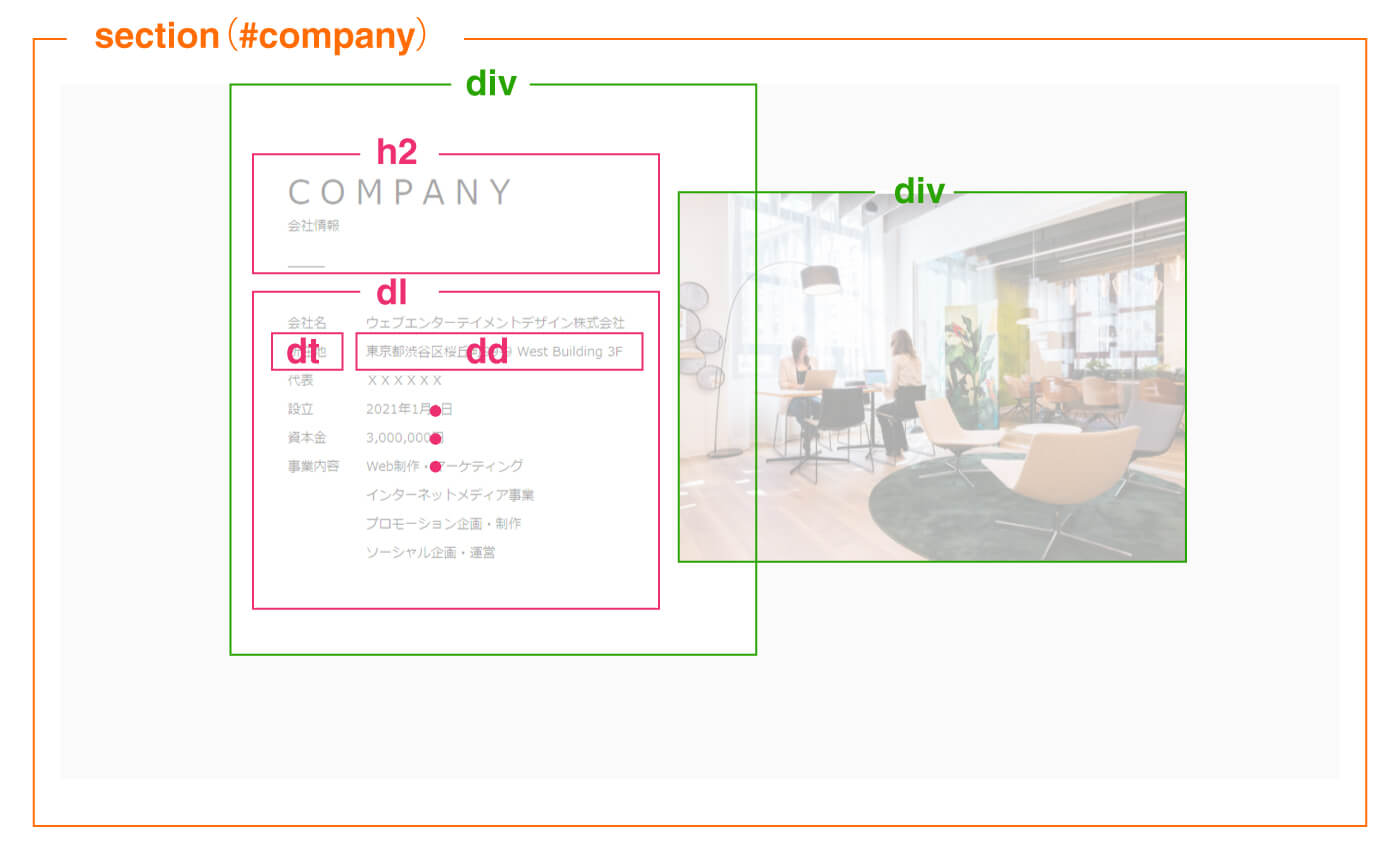
- section(#company)
- Companyコンテンツのエリアを囲みます。タイトルを含む一つのまとまったコンテンツなのでsectionタグを使います。
- footer
- コンテンツ下のfooter部分を囲みます。
各パーツのレイアウト構成
header
コーディングのヒント!
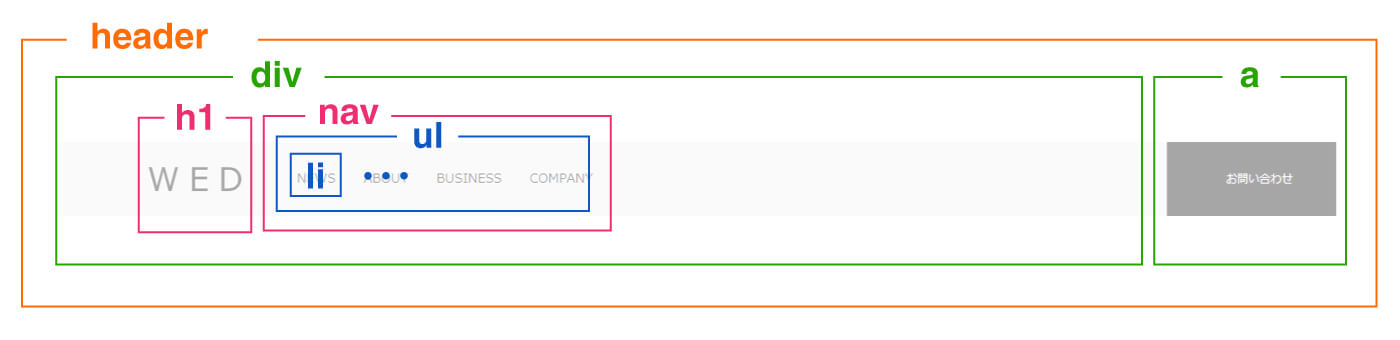
- header
- ロゴとグローバルナビのグループとお問い合わせのボタンをFlexboxの両端揃えで横並びに配置します。
- ロゴ
- h1タグで記述します。
- グローバルナビ
- navタグで囲んだ中に、ul、liタグを使用してCSSのFlexboxで横並びに配置します。
- お問い合わせボタン
-
「display: inline-block;」を設定してから、widthとheightでボタンの横幅と高さを設定します。
スマホ表示の場合だけ非表示にするため、レスポンシブのCSSでボタンのクラスに対して「display: none;」を設定します。
div(#mainvisual)
コーディングのヒント!
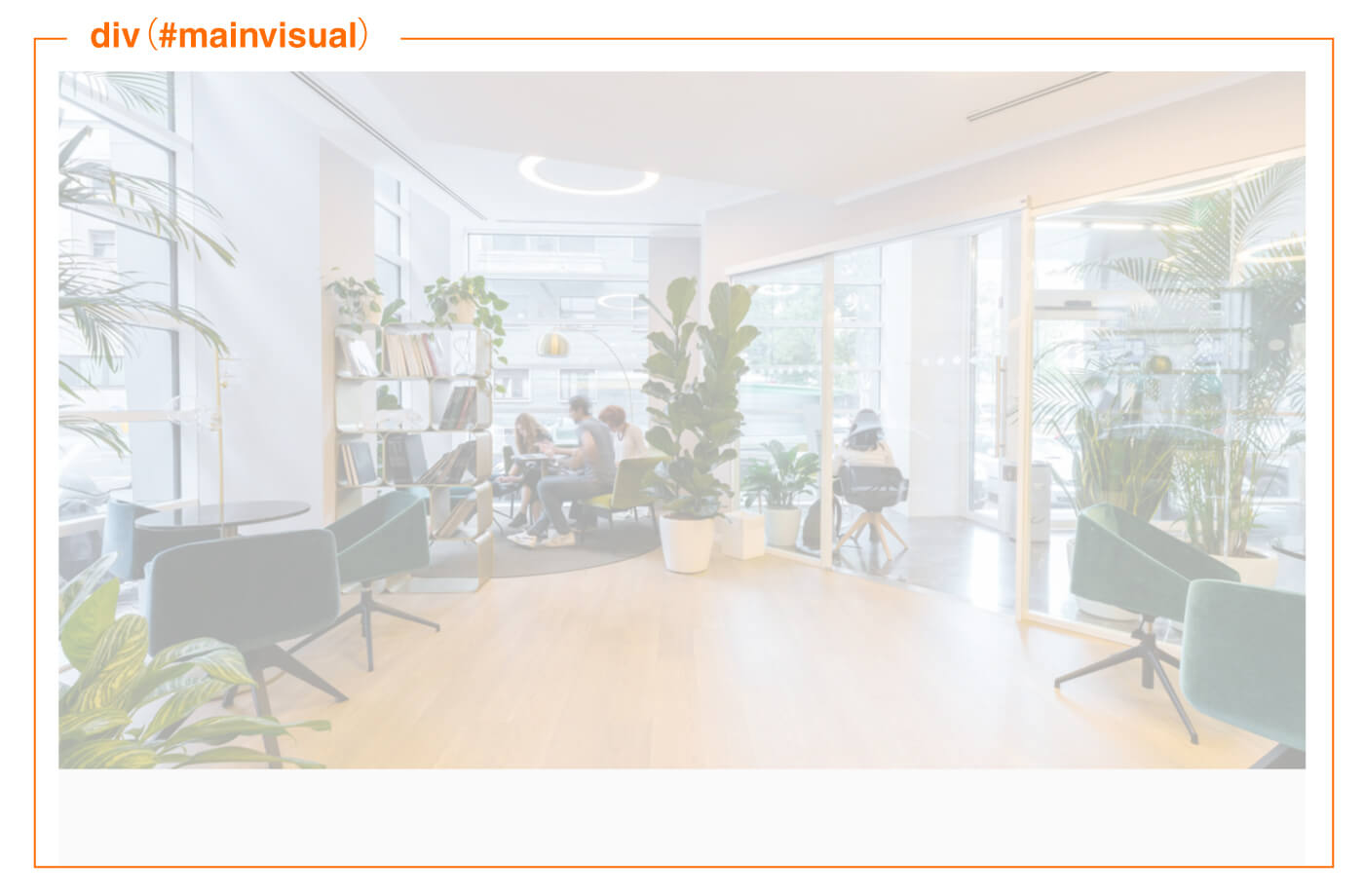
画像の高さを画面下にあわせるために、heightに100vhを指定するのですが、ヘッダーの高さの80px分だけはみ出てしまうためマイナスします。
高さを固定したまま画像を拡大縮小させるため、「object-fit: cover;」を使用します。
section(#news)
コーディングのヒント!
エリア全体をsectionタグで囲みます。
- タイトル
-
タイトル全体をh2タグで囲みます。
英語と日本語のタイトルをそれぞれspanタグで囲みフォントやマージンの設定を行います。縦に並べるためブロック化するのがポイントです。
下線は、疑似要素(after)を使用します。※spanタグの使い方やdivタグとの使い分けについては、「divタグとspanタグの違いと使い分けについて」で詳しく解説しています。
- ニュース
-
ニュースはul、liタグを使用してFlexboxで横並びに配置します。
間の罫線はborderで設定しますが、中の2つだけになるよう疑似クラスを使用して工夫します。
日付はtimeタグを使用してコーディングしてみましょう。
section(#about)
解説!
コーディングのヒント!
エリア全体をsectionタグで囲み、画像とテキストエリアを横並びに配置します。
- 画像
-
横幅は画面幅にあわせて変動するようパーセントで設定します。
画像の高さを固定して、「object-fit: cover;」を設定します。 - テキストエリア
-
タイトルは、NEWSと同じです。
横幅と左右のpaddingは画面幅にあわせて変動するようパーセントで設定します。
section(#business)
コーディングのヒント!
エリア全体をsectionタグで囲みます。
- タイトル
- NEWSと同じです。
- 画像リスト
-
スマホのレイアウトを確認すると左のブロックから順に1列に並んでいるため、左右のブロックをそれぞれdivで囲み、Flexboxで横並びに配置します。
スマホ時は「flex-direction: column;」で、このブロックを縦に並べます。
このように変則的な画像の並び方をしている場合は、PCとスマホ両方のレイアウトを確認してからdivのグルーピングを考えると手戻りがなくなります。
section(#company)
コーディングのヒント!
エリア全体をsectionタグで囲み、「position: relative;」を設定します。
positionプロパティの使い方については、「【CSS】positionプロパティの使い方について」で詳しく解説しています。
- タイトル
- NEWSと同じです。
- テキストエリア
-
「position: absolute;」を設定して、左に配置します。
会社情報は、dl、dt、ddタグを使用します。
dt、ddタグはFlexboxで横並びに配置します。 - 画像
- 「position: absolute;」を設定して、右に配置します。
スマホ表示の際は、「position: static;」を設定して、relativeとabsoluteを解除します。
footer
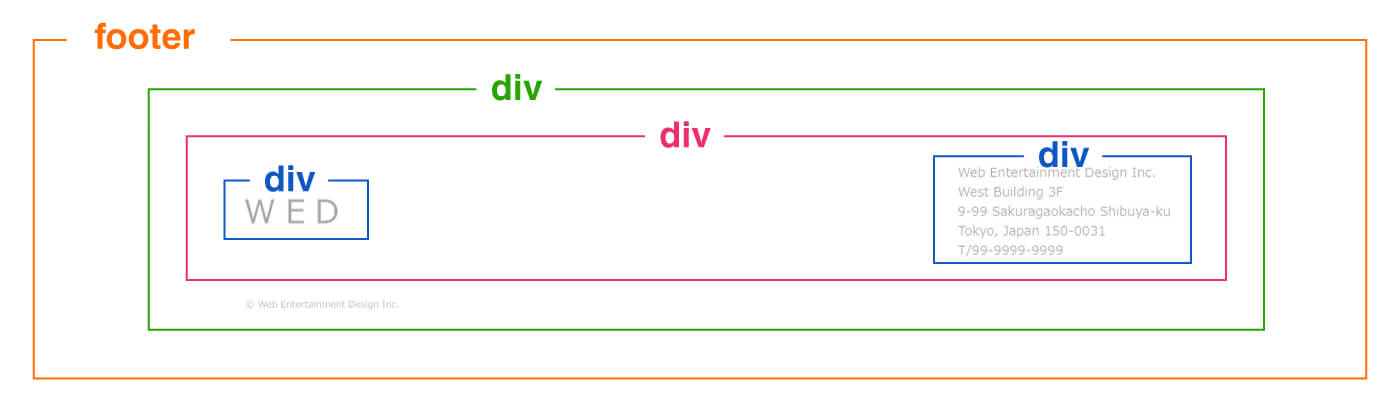
コーディングのヒント!
フッター全体をfooterタグで囲み、背景を白色に設定します。
内側をdivタグで囲み、ロゴと会社情報を両端揃えの横並びに配置します。
コピーライトをpタグで記述します。
コーディング練習メニューに戻る
コーディングを仕事にしていきたい方へ

Codejump Proでは、実際の案件をモデルにした仮想案件で実務レベルのスキルと経験を身につけていきます。
- ポートフォリオに載せる実績がない・・・
- 実務経験がゼロ・・・
- 案件獲得に不安がある・・・
1つでも当てはまる場合は、今すぐ実務レベルの案件をスタートしてみてください。
模写の次に何を学ぶべきか迷っていませんか?
以下のようなお悩みに1つでも当てはまる場合、無料のメール講座をお受け取りください。
- 模写はできるようになってきたけど、実務に通用するか不安
- ポートフォリオに悩んでいる・載せる実績がない
- 案件に挑戦したいけど、自信がなくて一歩踏み出せない
今登録すると、特典PDFとして、『コーディング中級者が案件獲得前にやるべきこと8選』をプレゼント中です。
現場レベルのスキルを身につけたい方へ
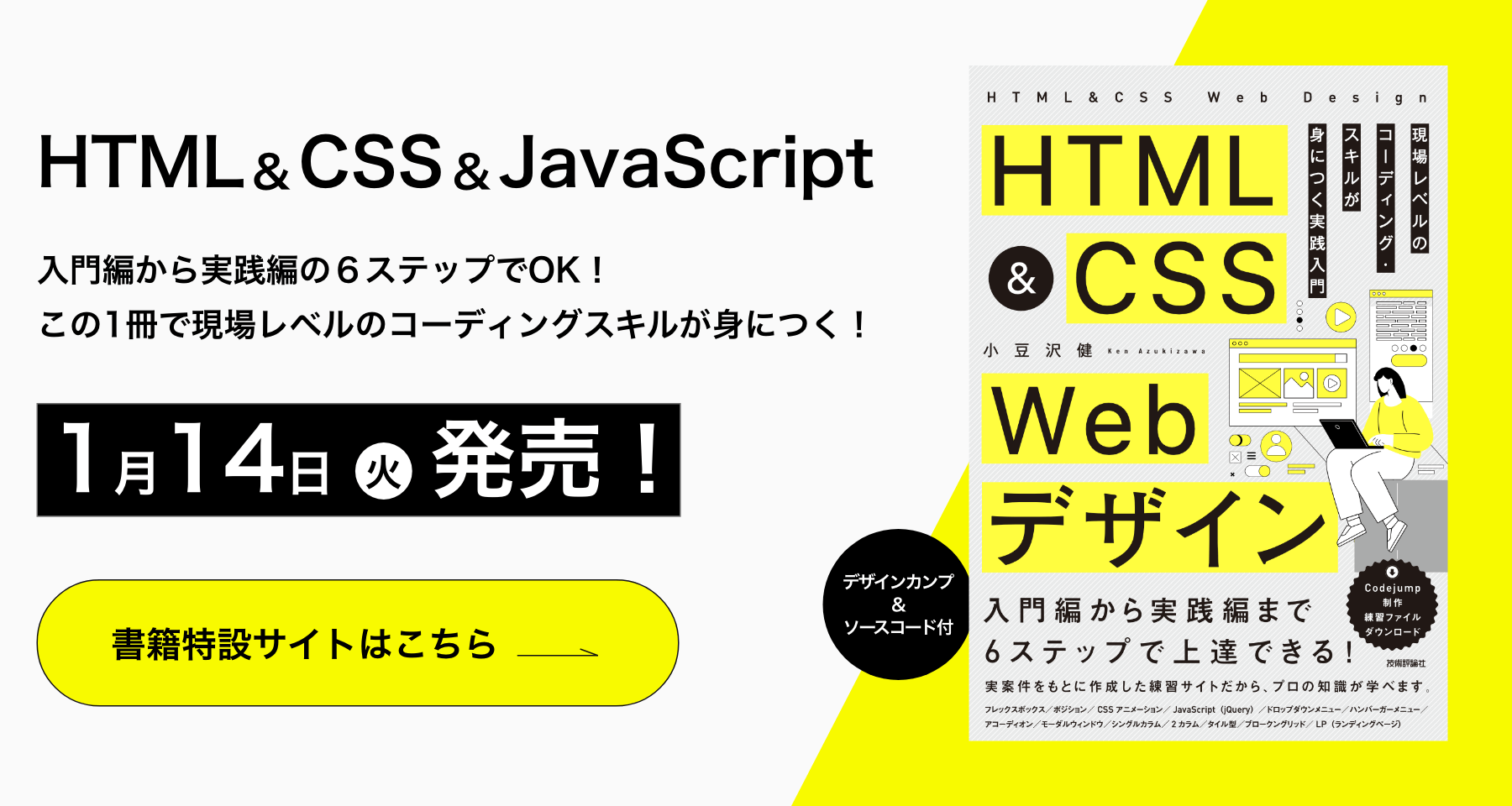
現場レベルのコーディングスキルを身につけたい方は、書籍『HTML&CSS Webデザイン 現場レベルのコーディング・スキルが身につく実践入門』(出版社:技術評論社)がおすすめです。
本書は、入門編から実践編の6つのWebサイト制作を通して、現場で必要なコーディングスキルをステップアップしながら1冊で身につけていきます。
- 第1章【入門編】プロフィールサイト〜フレックスボックス
- 第2章【初級編】ブランドサイト〜ポジション
- 第3章【中級編】サービスサイト〜複数ページ
- 第4章【上級編】カフェサイト〜複数レイアウト
- 第5章【応用編】ランディングページ〜動きのあるWebサイト
- 第6章【実践編】コーポレートサイト〜実務を想定したWebサイト制作
現場レベルのコーディングスキルを身につけたい方は、こちらの書籍を一通り学習した後、Codejumpの練習課題に取り組むと効率良く学習できます。
著者:Codejump運営者